


ODOOの機能
Odoo は製造指示のフォームビューから MRP 管理機能をすべて提供しますが、アクションを行うには各注文を 1 件ずつ開く必要があります。
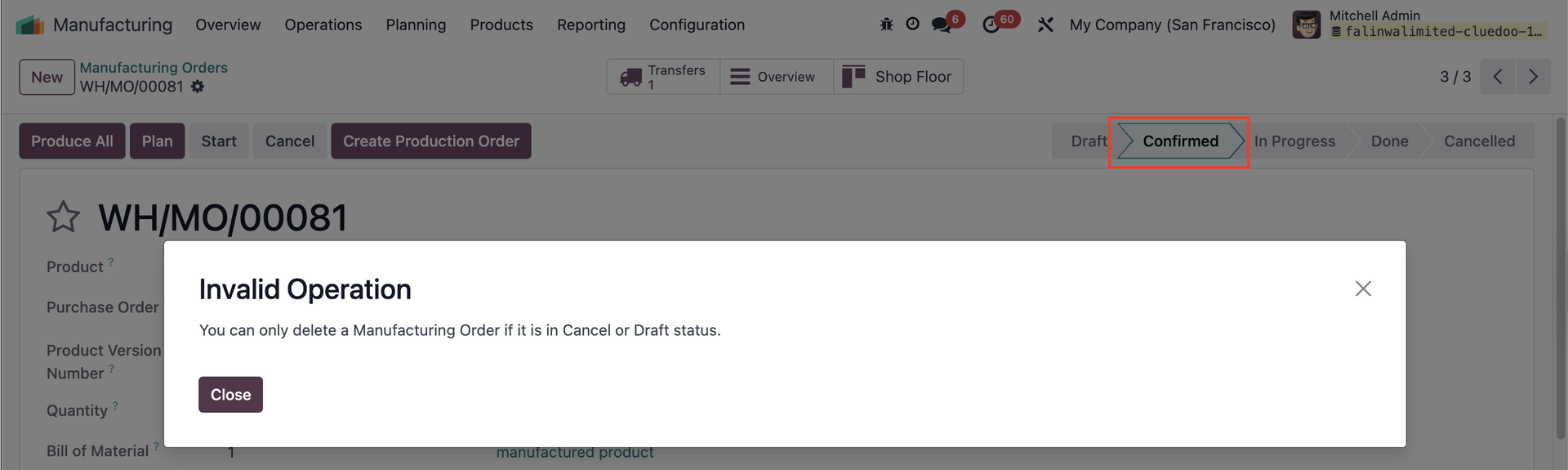
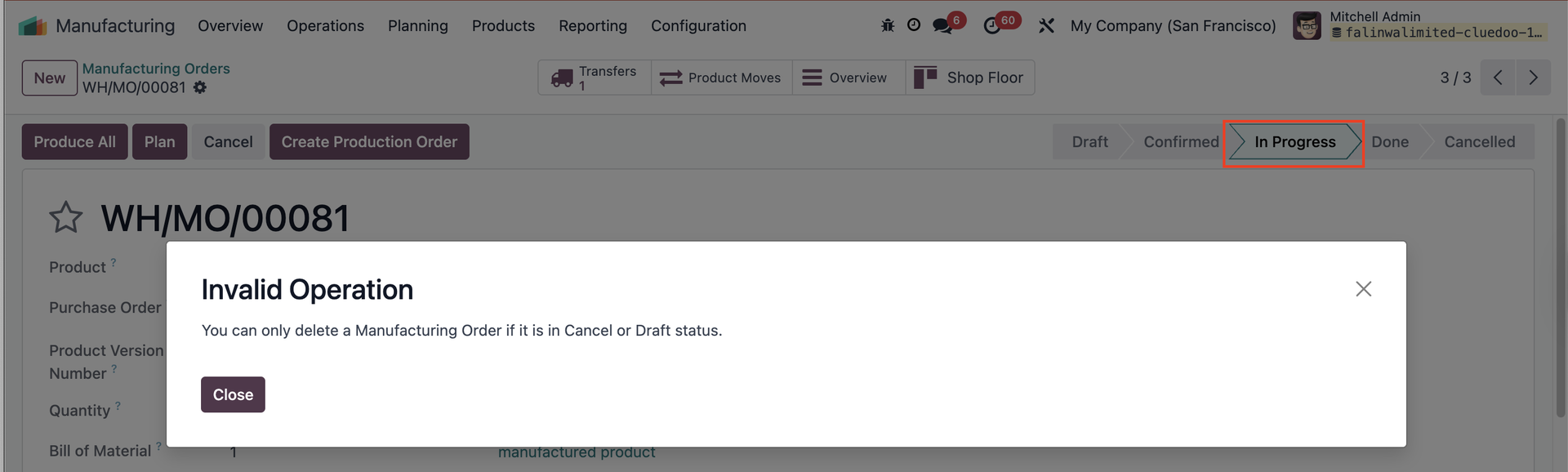
さらに Odoo では、「確認済(Confirmed)」や「進行中(In Progress)」ステータスの製造指示も削除できてしまい、データの整合性が損なわれる可能性があります。
CLUEDOOの機能
Cluedooは、以下の新機能の導入により、製造管理をさらに強力にサポート(拡張)します:
1️. リストビュー上に「クイックアクションボタン」を配置。全体の状況を一目で把握できるだけでなく、データを1件ずつフォーム画面(詳細画面)で開く手間を省き、業務時間を大幅に削減します。
2️. 「複数選択アクション」により、複数の製造オーダー(製造指示、製造注文、または作業指示)をすべて同時に一括処理できます。
3️. ステータスが「確認済(Confirmed)」または「進行中(In Progress)」の製造指示(MO)は、直接削除することができません。削除する場合は、あらかじめ対象の製造指示を「キャンセル」状態に変更する必要があります。
これにより、標準のOdooでは240回も必要だったクリック操作(詳細画面を開く ➔ 承認する ➔ 一覧に戻る)が、わずか「3クリック」に激減。80件以上のオーダーを一瞬で一括承認できるようになります。業務効率は劇的に向上し、現場のワークフローに圧倒的な柔軟性とスピードをもたらします。
在庫確保確認[製造]>[製造指示]> 一覧画面で対象のMOを選択 >[アクション]>[利用可能在庫の確認] 選択した製造指示(MO)の構成部品(原材料)について、在庫の引き当て状態(利用可能ステータス)が最新情報に更新されます。 備考:v17 以降で削除されました |  |
プラン ボタン製造指示(MO)の設定>作業指示(WO)の設定 リストビューで製造指示(MO)を選択して[プラン(Plan)]をクリックすると、生産スケジュールが自動で組まれ、各作業指示(WO)に「計画開始日」と「計画終了日」が反映されます。 備考:v17 以降で削除されました |  |
UNRESERVE(引き当て解除)このボタンは、すでに確保(引き当て)されている構成部品の数量を解除し、フリーな状態に戻すためのものです。 備考:v17 以降で削除されました |  |
CANCEL(キャンセル) ボタンリストビューで製造指示(MO)を選択 > [キャンセル]をクリック > 製造指示(MO)がキャンセルされます。 備考:v17 以降で削除されました |  |
許可されたワークセンター[設定]>[ユーザー]の「許可されたワークセンター」欄に設定を追加することで、ユーザーがアクセスできるワークセンターを割り当てられた場所のみに制限できます。 ワークセンターが割り当てられていないユーザーは、自分の設定にないワークセンターを含む製造指示 (MO) を確認できません。 備考:v17 以降で削除されました |  |
WO完了 / WO 進行中Go to Manufacturing > Overview 「WO Ready」をクリックすると、リストビューにステータスが「Ready」の Work Order がすべて表示されます。 「WO In Progress」をクリックすると、リストビューにステータスが「In Progress」の Work Order がすべて表示されます。 備考:v17 以降で削除されました |  |
確約日 (出荷確約日 / 納期)「製造(Manufacturing)」>「オペレーション(Operations)」>「製造指示(Production Order)」画面に、「確約日(Commitment Date)」に移動します | 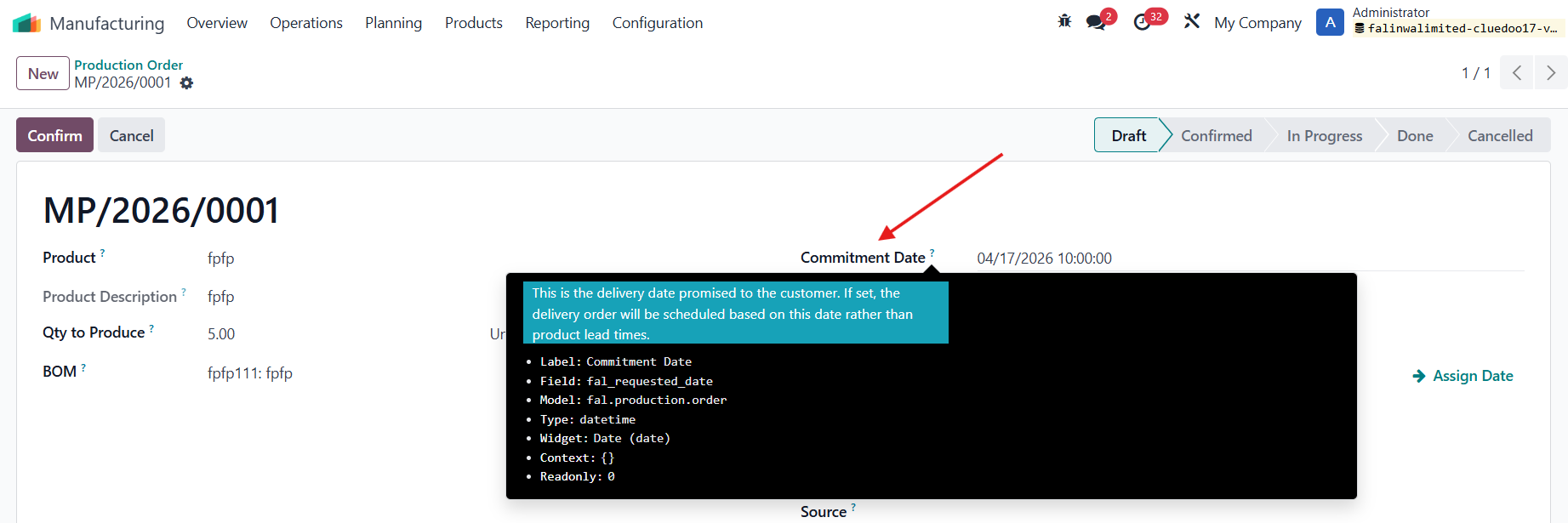 |
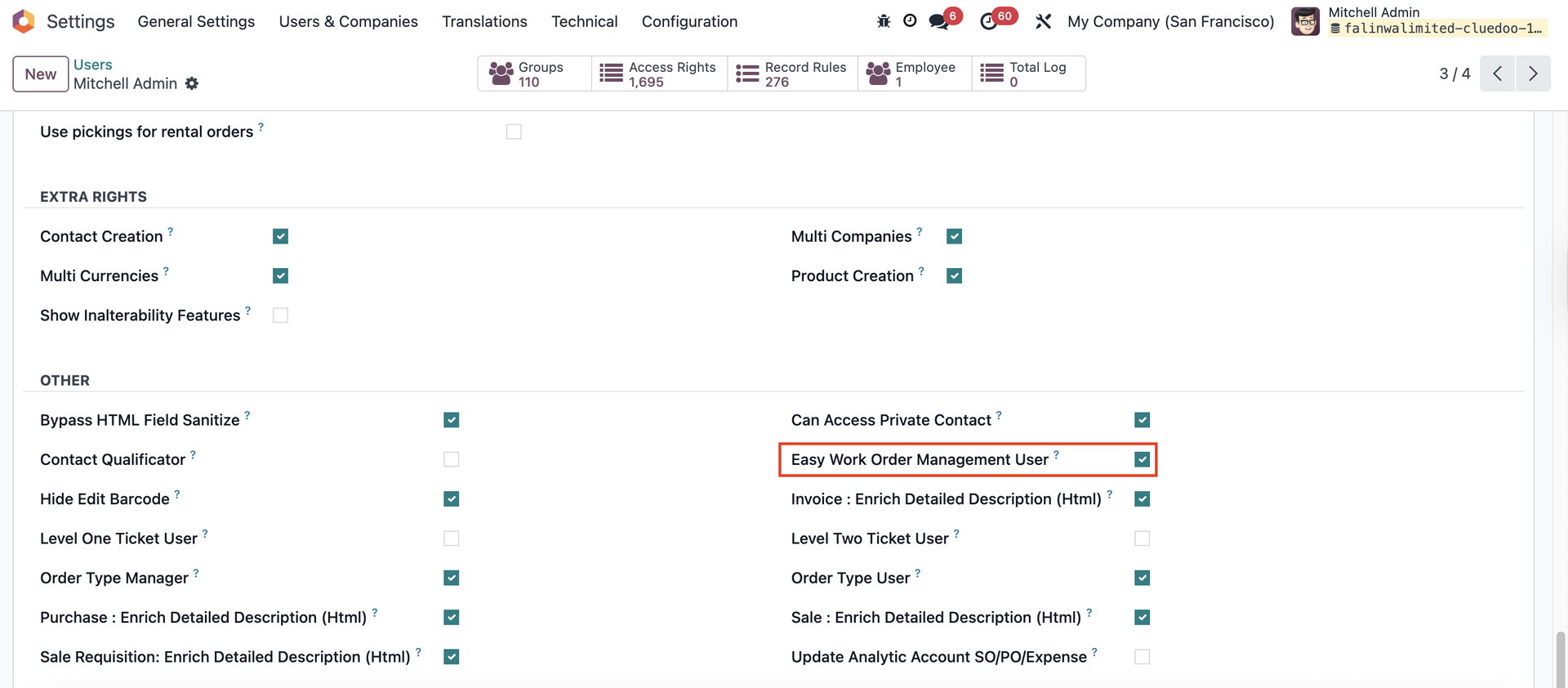
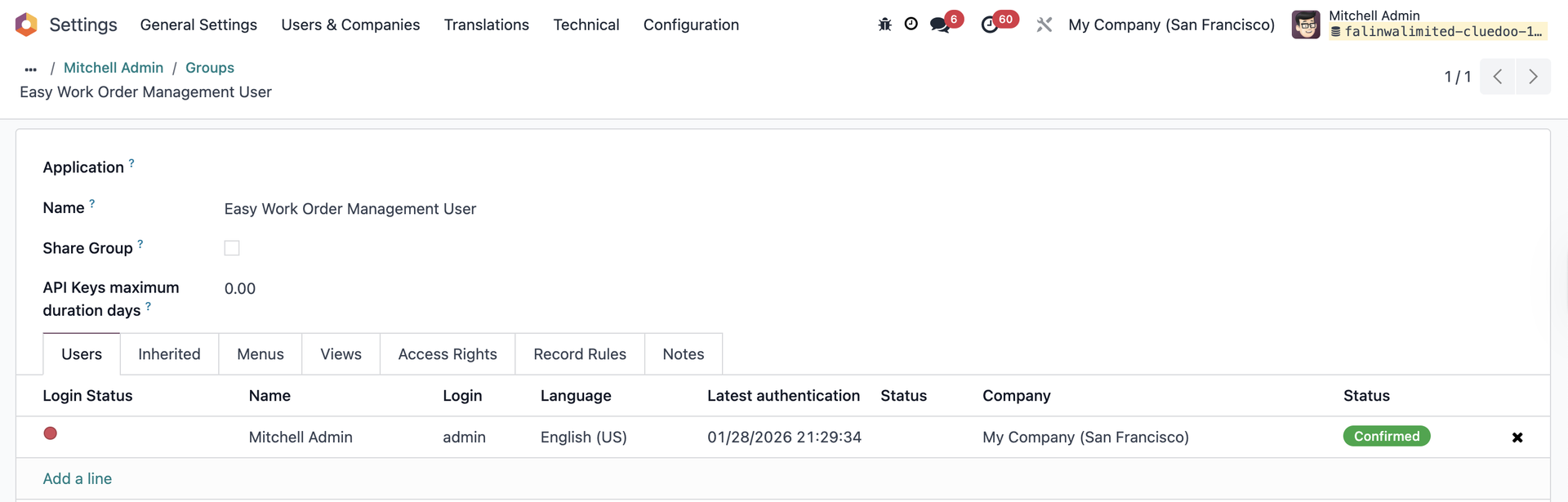
簡易作業指示管理ユーザー
|   |
着手可能ステータス作業指示(Work Orders)に「着手可能ステータス(Status to Start)」があり、製造指示(MO)や構成部品の状態を一目で確認できます。 | 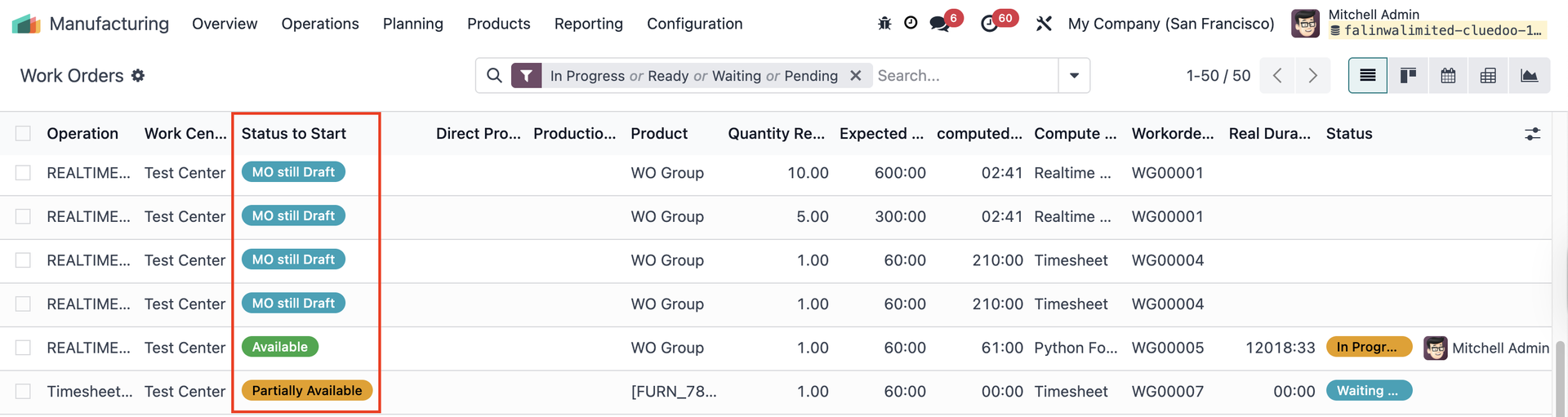 |
製造指示のレポート製造指示(MO)画面の [印刷(Print)] メニューから、新しいレポートである 「製造指示書(未引き当て部品)」 にアクセスできます。 | 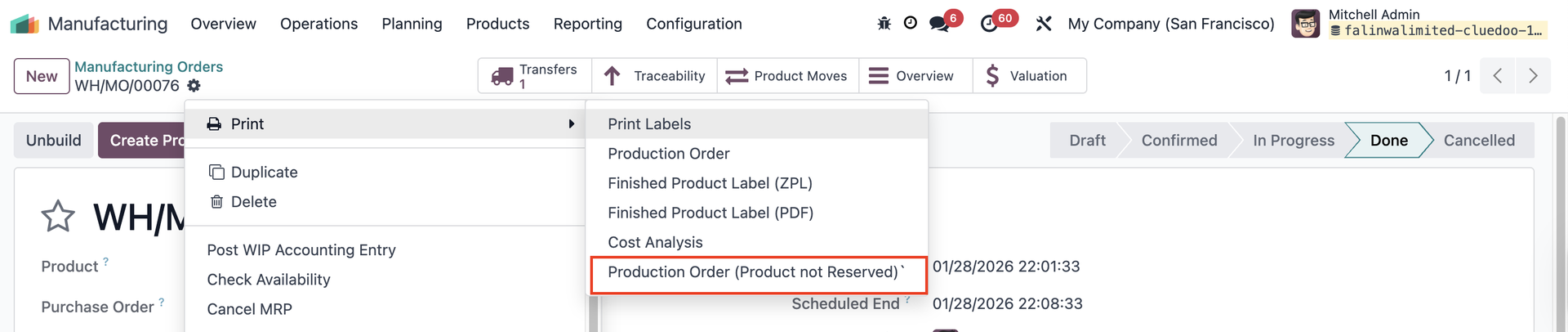 レポート 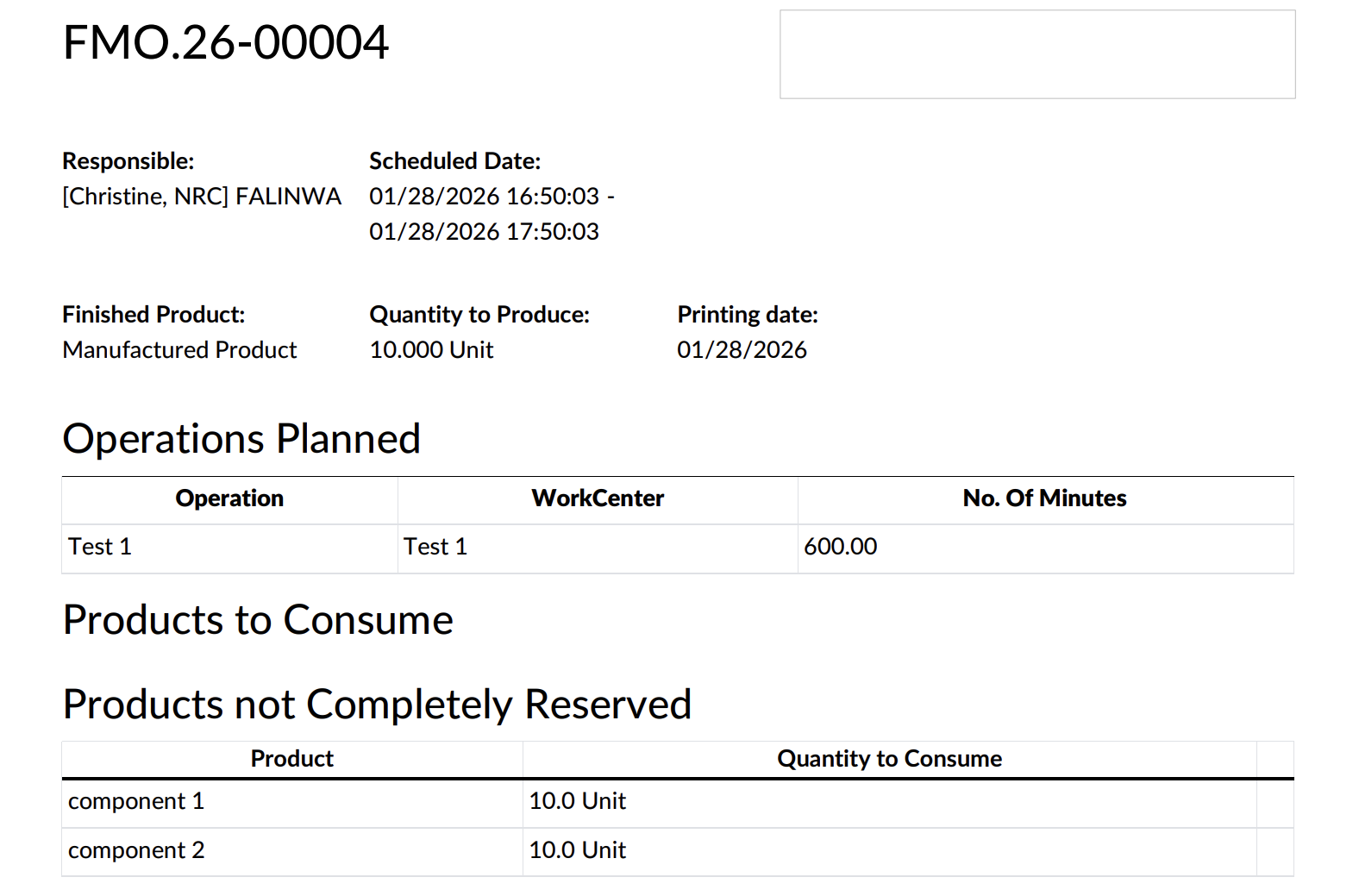 |
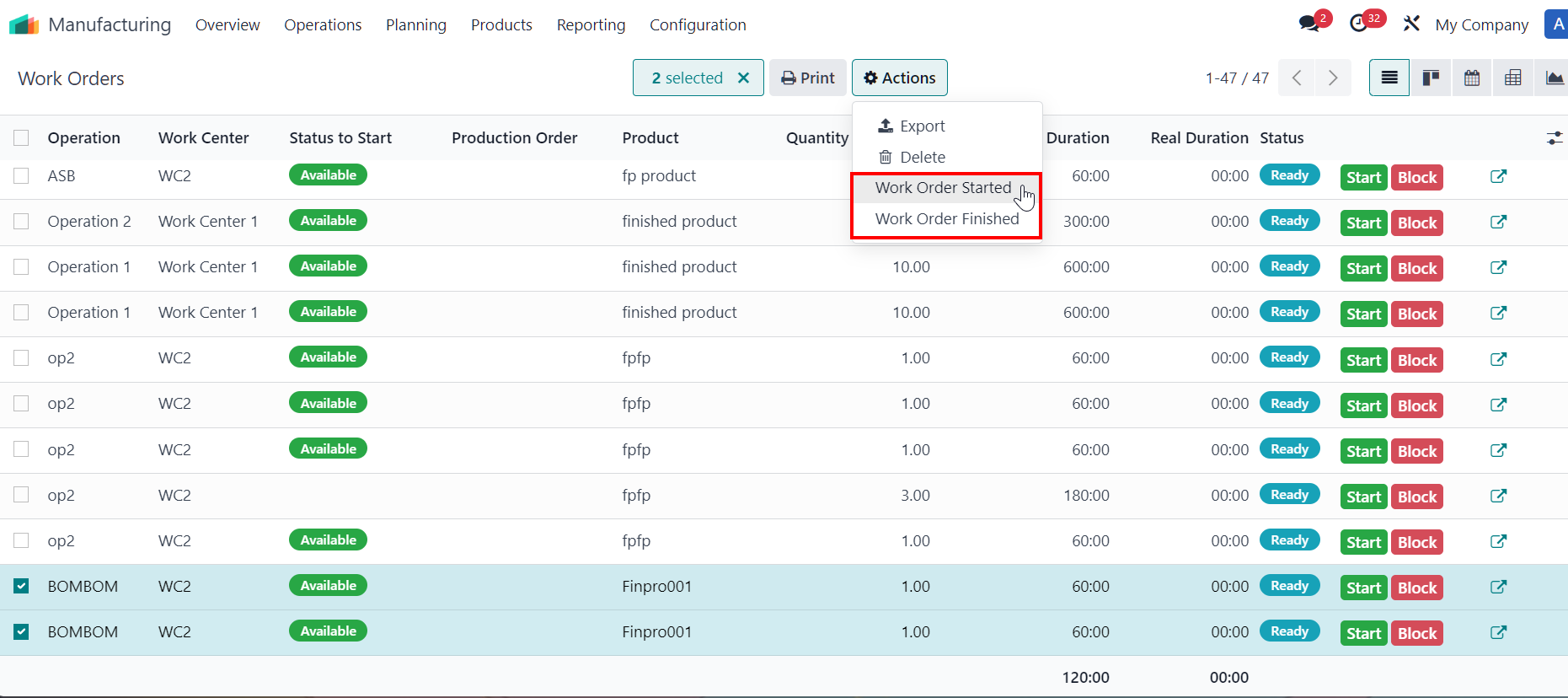
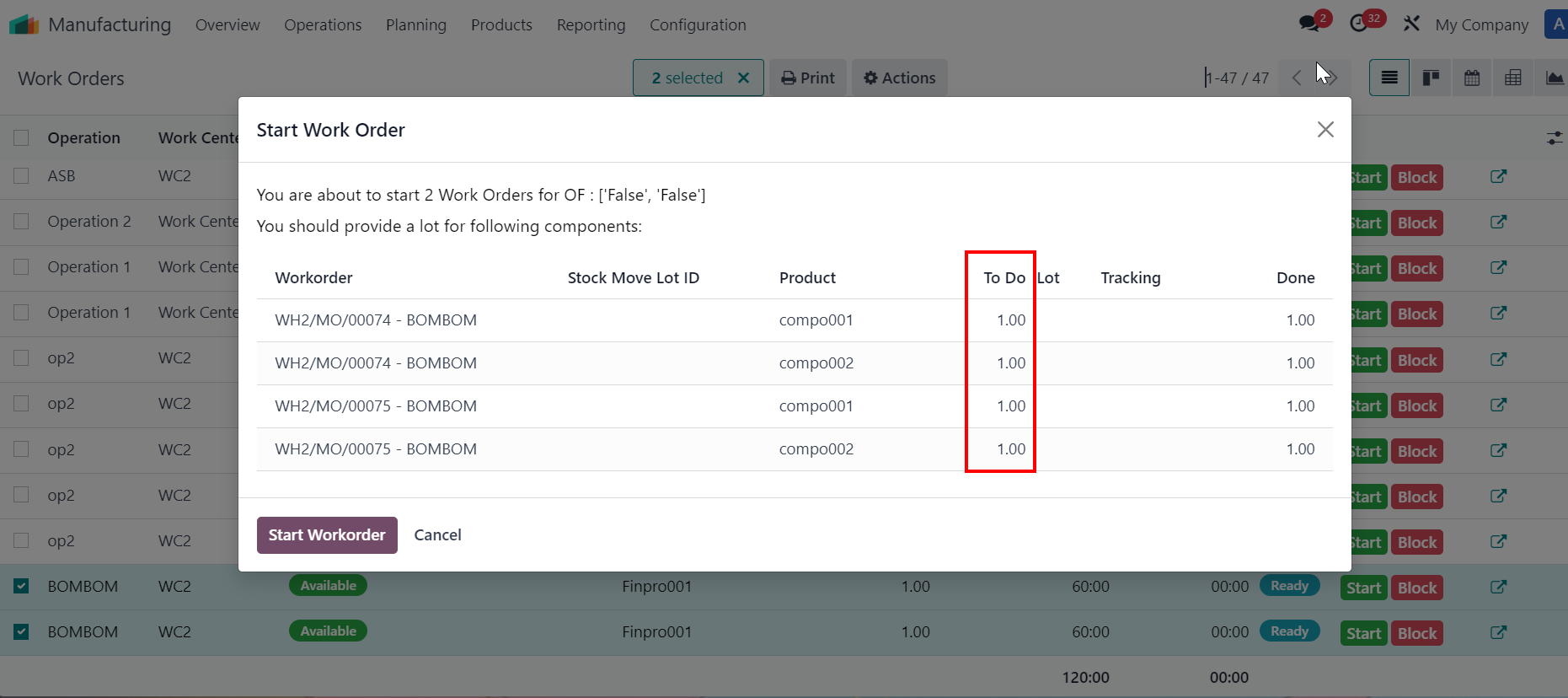
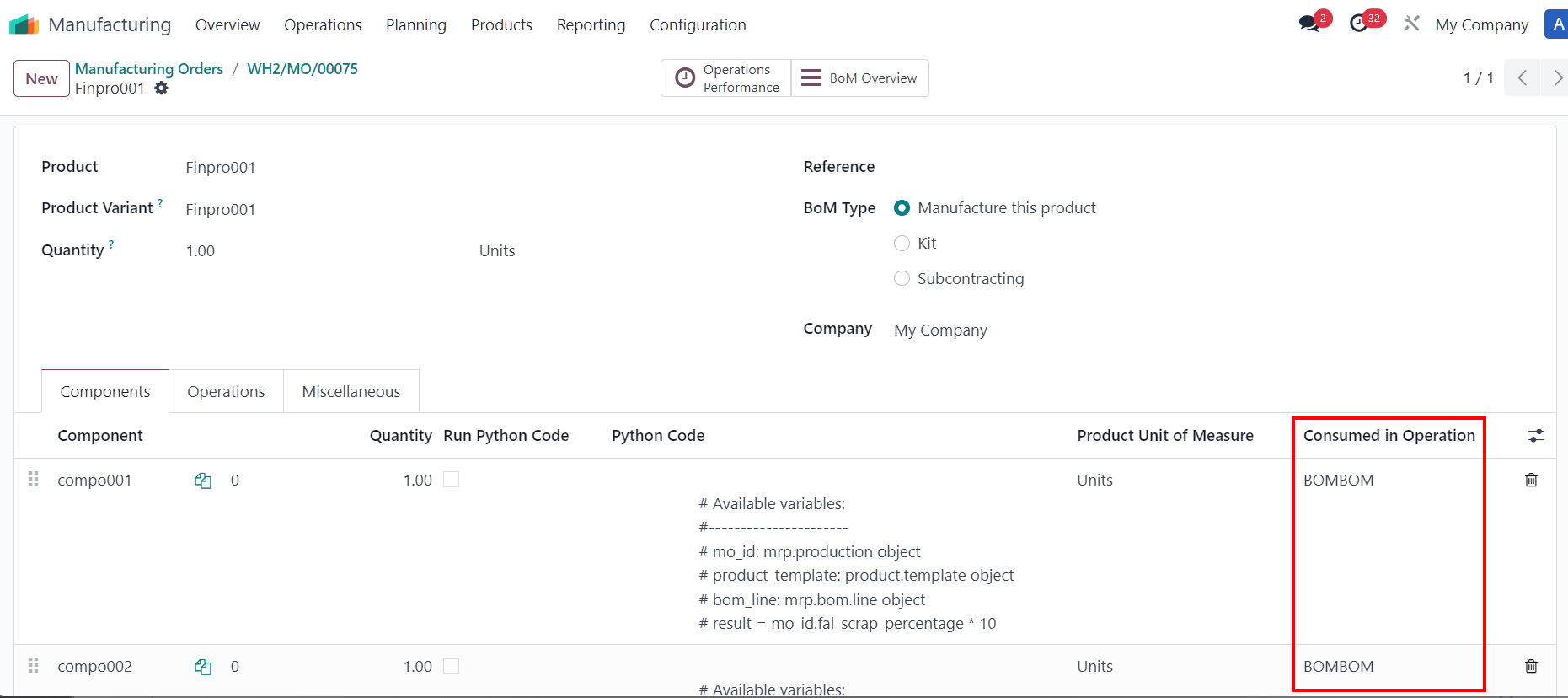
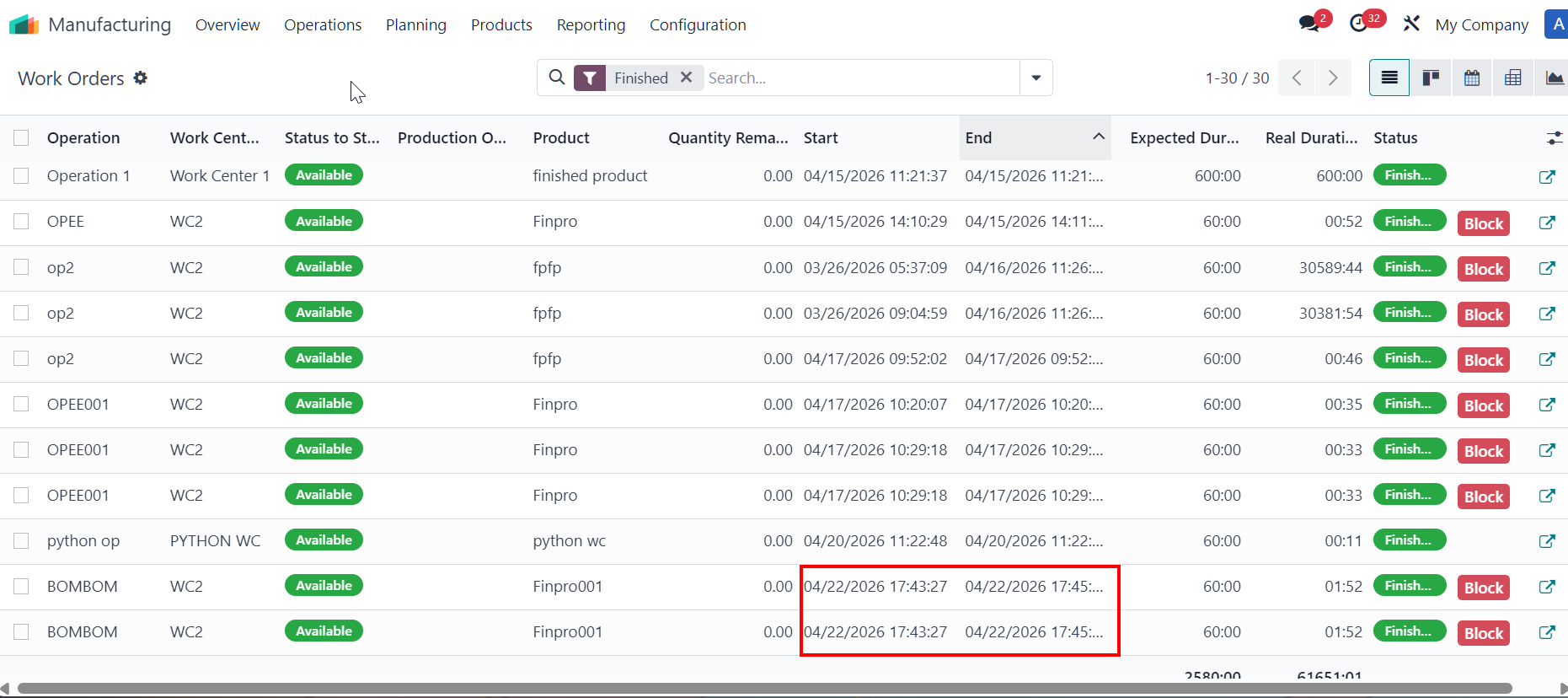
作業指示(WO) の一括開始/完了複数の作業指示を選択 >[アクション]>[作業開始] / [作業完了]
備考:
|    in line start button 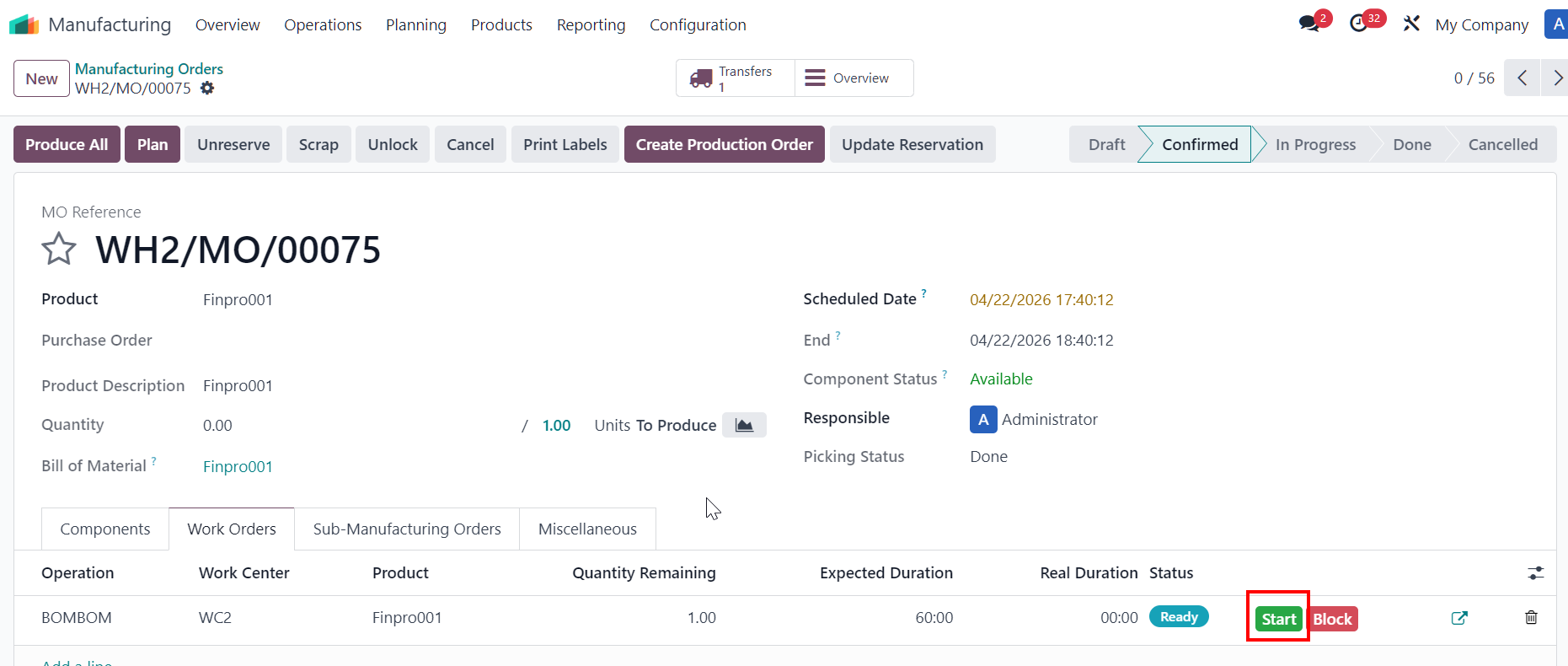 |
|  |
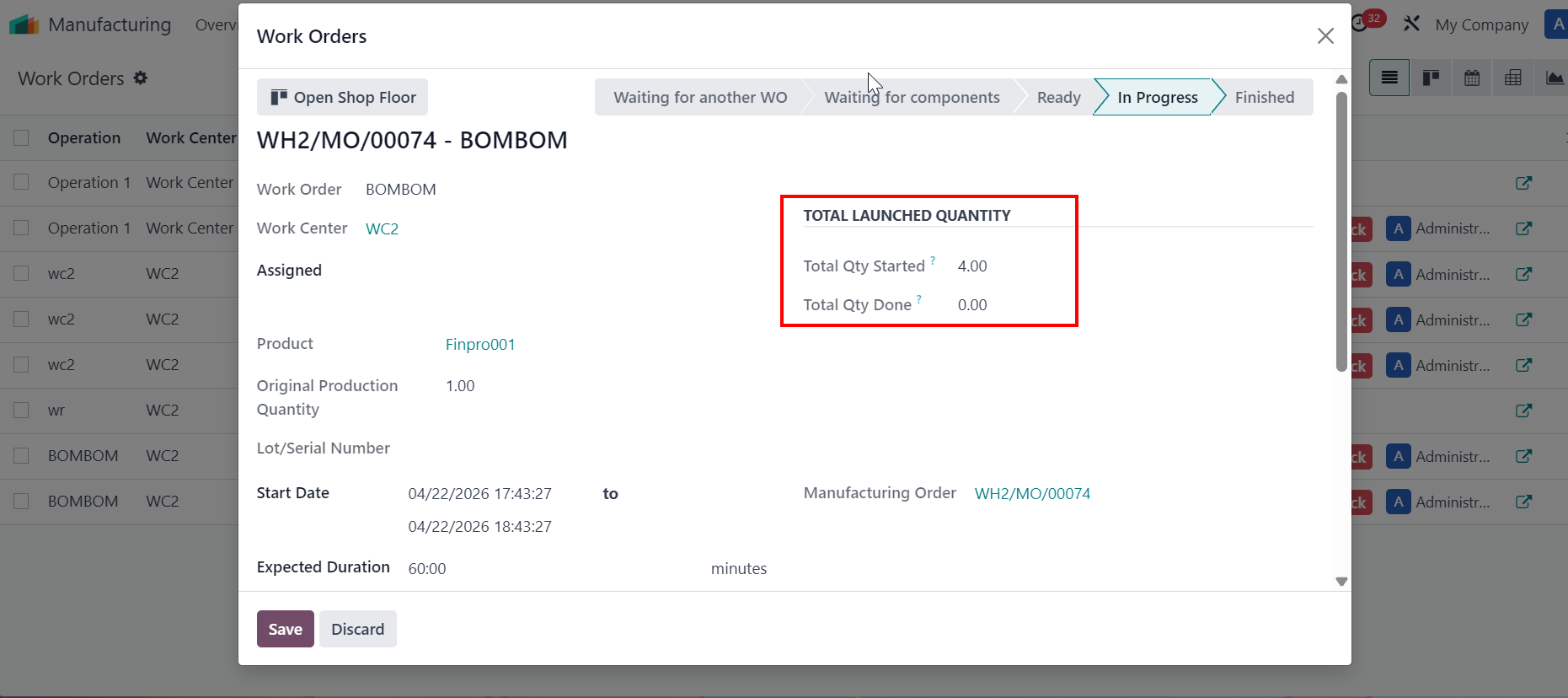
投入数量合計 (TOTAL LAUNCHED QUANTITY)[作業指示開始]をクリックすると、[総開始数量(Total Launched Quantity)]にウィザード画面での値が反映されます。この値は構成部品の数量の合計です。今回のウィザードには4つの構成部品があるため、[総開始数量(Total Qty Started)]は「4」となります。 |
|
作業指示(WO)が完了すると、[総完了数量(Total Quantity Done)]に作業指示ごとの「当初製造予定数量」の数値が反映されます。これは完了した製品の総量です。今回は製品に対して2つの作業指示(WO)が完了したため、[総完了数量(Total Qty Done)]は「2」となります。 | 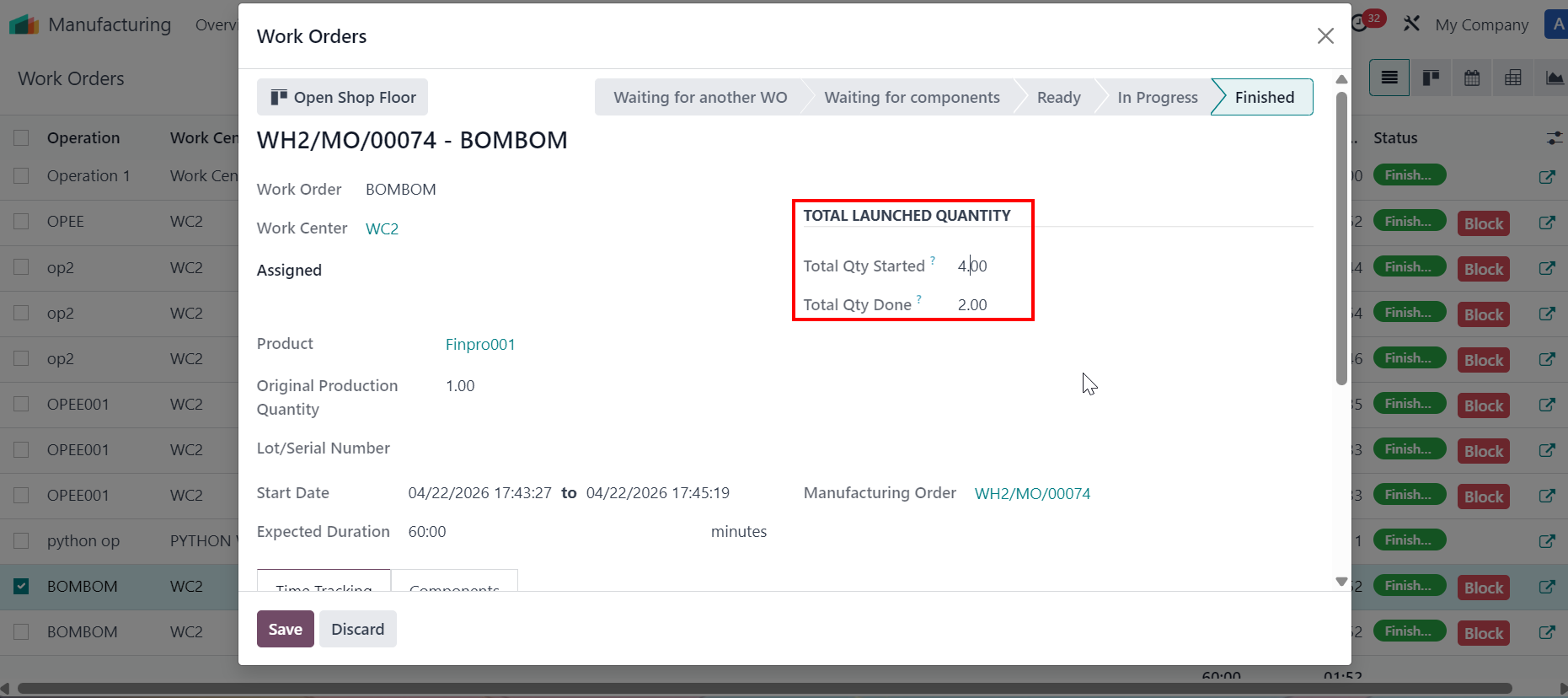 |
確認済み(Confirmed)/進行中(In Progress) の製造指示の削除
|   |