



ODOOの機能
Odoo はユーザーごとの高度なアクセス権管理を提供します。柔軟ですが、すべてがフォームビューで行われ、1 つずつチェックする必要があるため、キーユーザーが管理するのは複雑です。
CLUEDOOの機能
Cluedoo は、すべてのユーザーのビューで主要なアクセス権を簡単に管理する編集可能なツリービューを導入します。
本編集可能なツリービューは、アクセス権管理の 2 つのレベルを提案します:
- ツリービューからのマクロレベル管理。特にユーザー作成時に最もよく必要とされます。
- フォームビューからのマイクロレベル管理。よりテクニカルで、通常はインテグレーター自身によって行われます。
v18 およびそれ以前 1. Settings → Users & Companies → Users リストビューに移動 → Filter Icon をクリック リスト設定が表示されます | 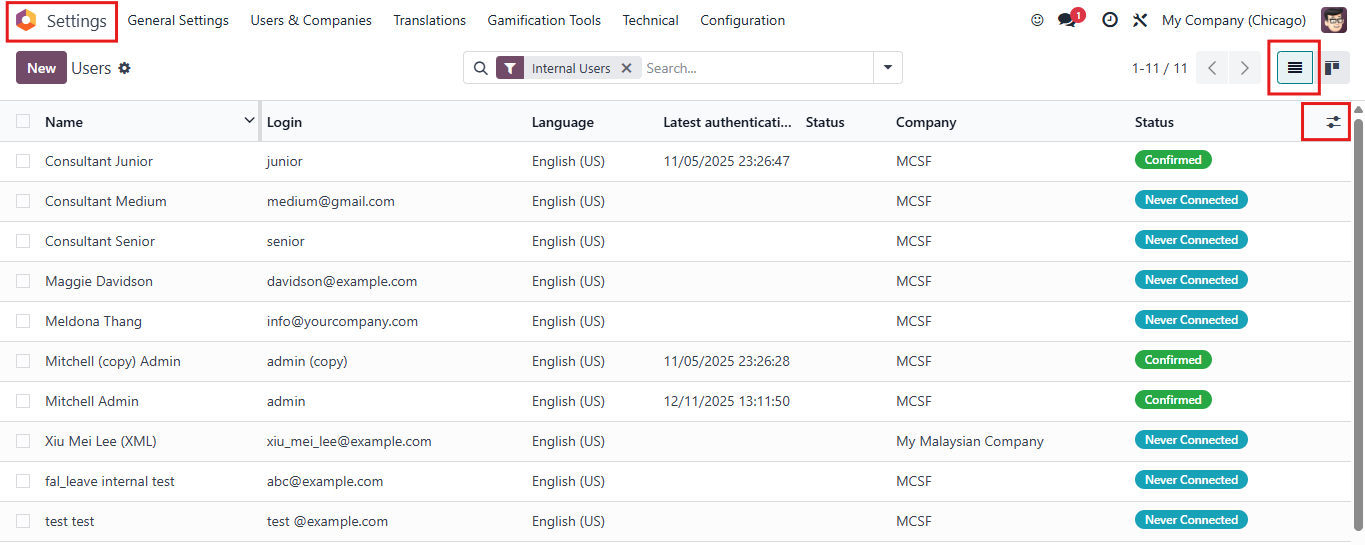 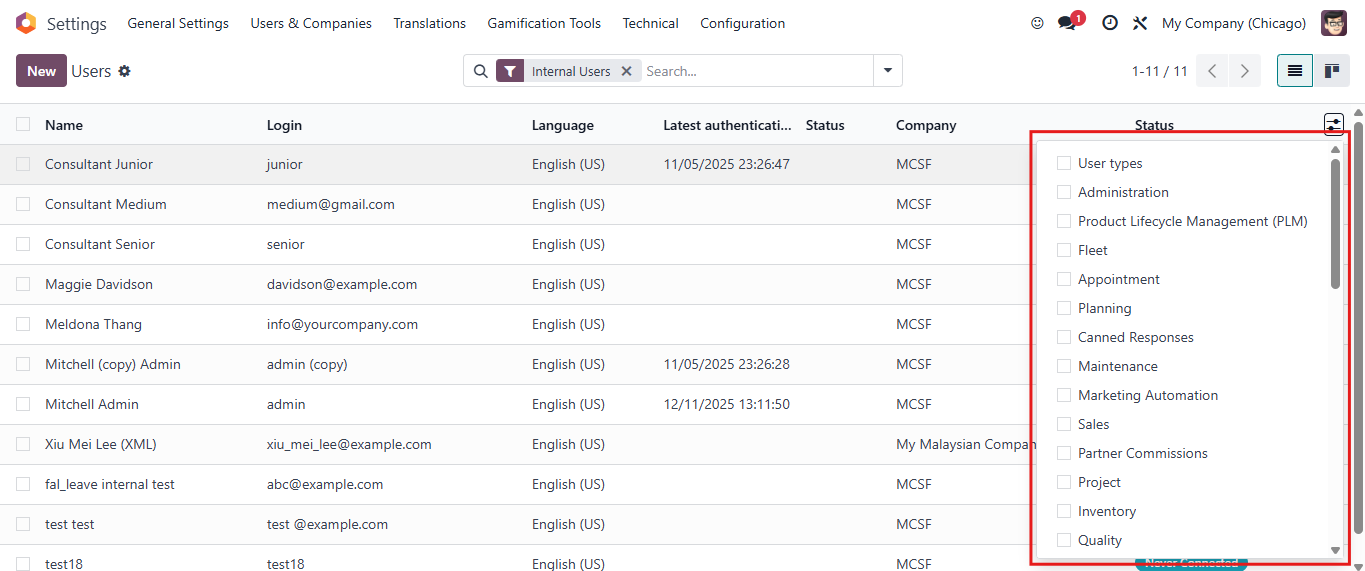 |
2. 変更したいアクセス権を選択すると、User Line に列が追加されます |  |
3. アクセス権を一括編集したいすべてのユーザーを選択。 次に、選択したユーザーのいずれかのアクセス権セルに移動。変更したい権限を選択。 確認のポップアップが表示されます > Confirm をクリック 例:3 ユーザー Consultant Senior、Maggie Davidson、Meldona Thang の Sales のアクセス権を User: Owns Documents Only に変更したい Maggie Davidson の Sales セルで、User: Owns Documents Only を選択 | 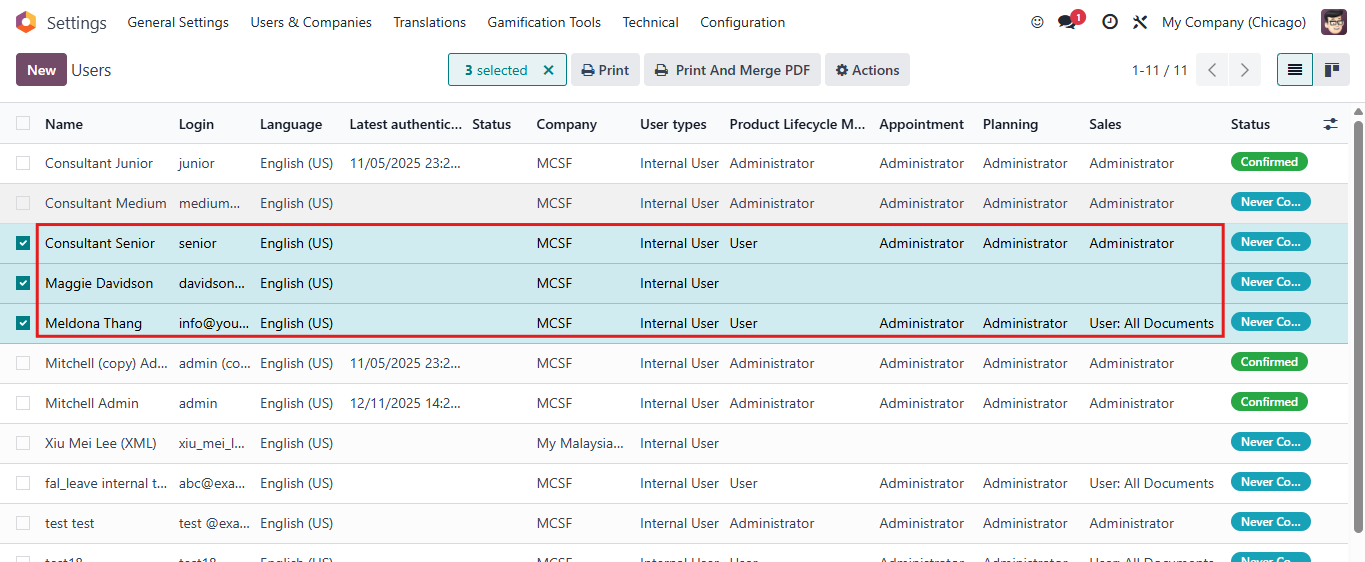 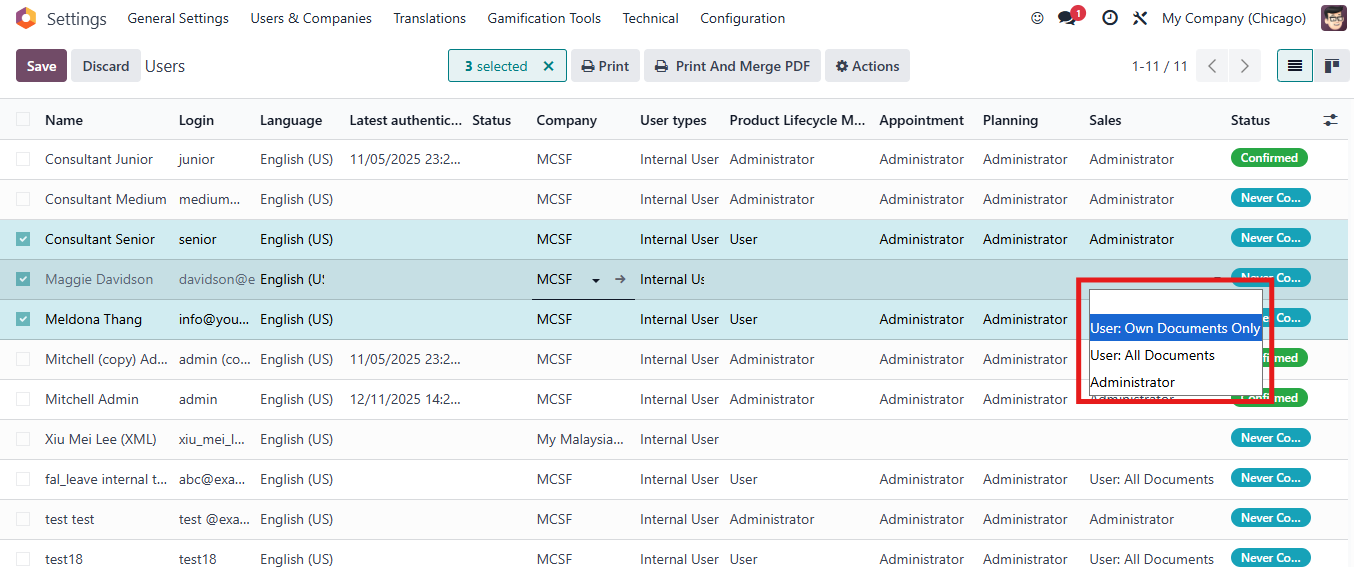 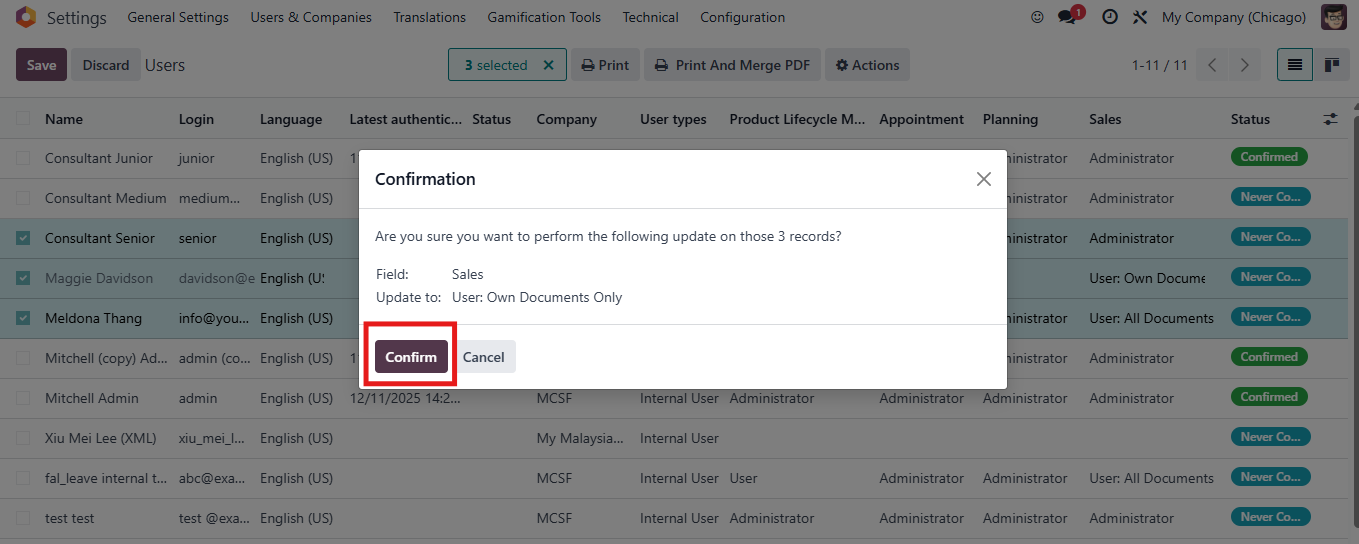 |
選択されたすべてのユーザーのすべてのアクセス権が編集されます | 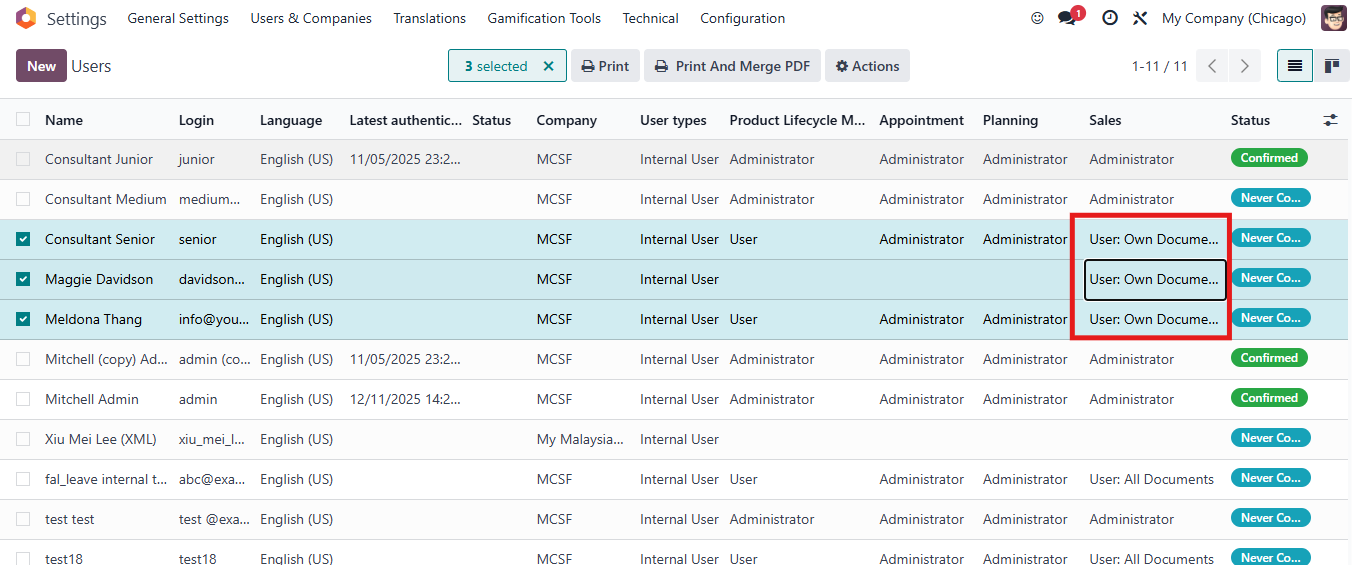 |
v19 1. Settings → Users & Companies → Users リストビューに移動 アクセス権を一括編集したいユーザーを選択 | 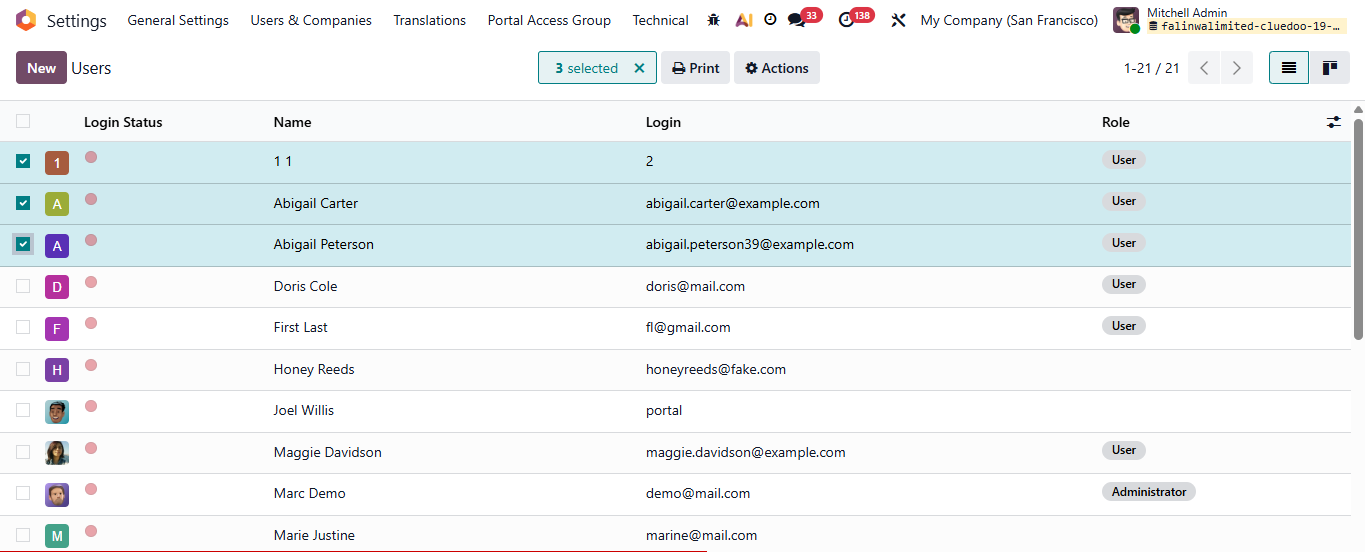 |
2. Button Actions → Access Groups (Multi) をクリック Access Groups ウィザードが表示されます これらのユーザーのアクセス権を変更 → Apply をクリック | 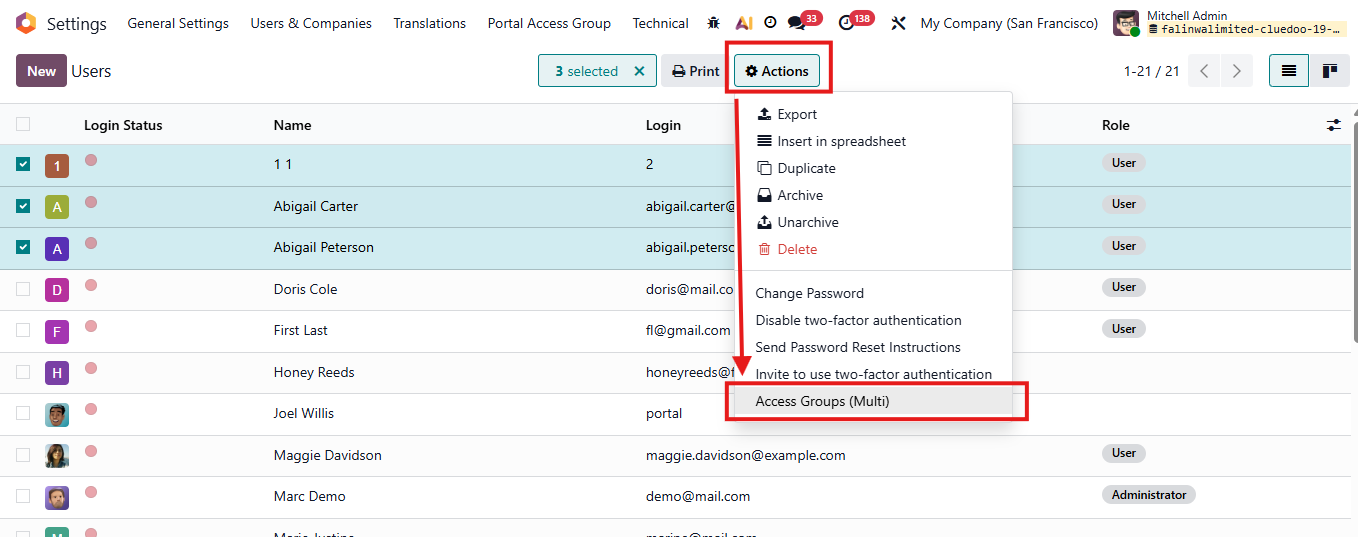 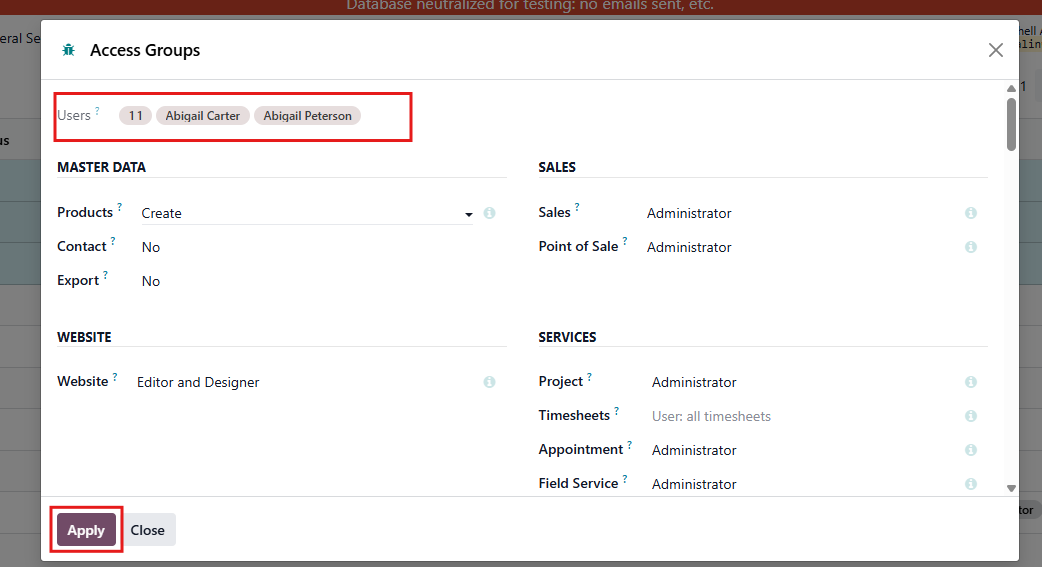 |
注意:v19 では、extra rights も一括編集できます | 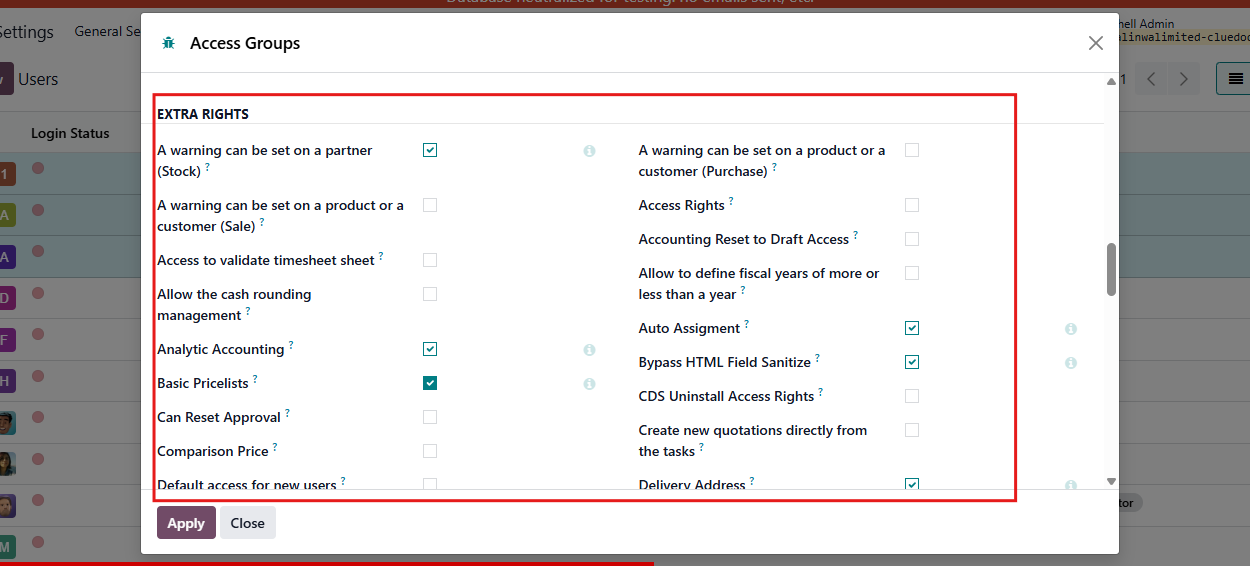 |
Or can mass editting extra rights on this directly menu. |
|
For this case, must select the record first -> then select the checkbox. |
|

