



ODOOの機能
HS Code(商品の流通を管理するための世界共通の分類番号)は、税関書類や請求書、物流のコンプライアンスにおいて非常に重要です。しかし、多くの製品が同じカテゴリ内で同じコードを共有するにもかかわらず、Odooの標準機能で製品(Product)ごとに手動で入力していくのは非常に手間がかかり、入力ミスの原因にもなります。
CLUEDOOの機能
1️⃣ HS Code を商品カテゴリ レベルで直接設定できる機能を追加。
2️⃣ カテゴリの HS Code を製品と関連ドキュメント(請求書、配送)に自動的に適用。
3️⃣ 手作業を削減し、HS Code の割り当てを標準化。
1. 商品カテゴリ で HS Code を入力できます。 注意: レポートのカスタマイズには技術情報(label、model など)のデバッグが必要なため、デベロッパーモードがアクティブになっていることを確認してください | 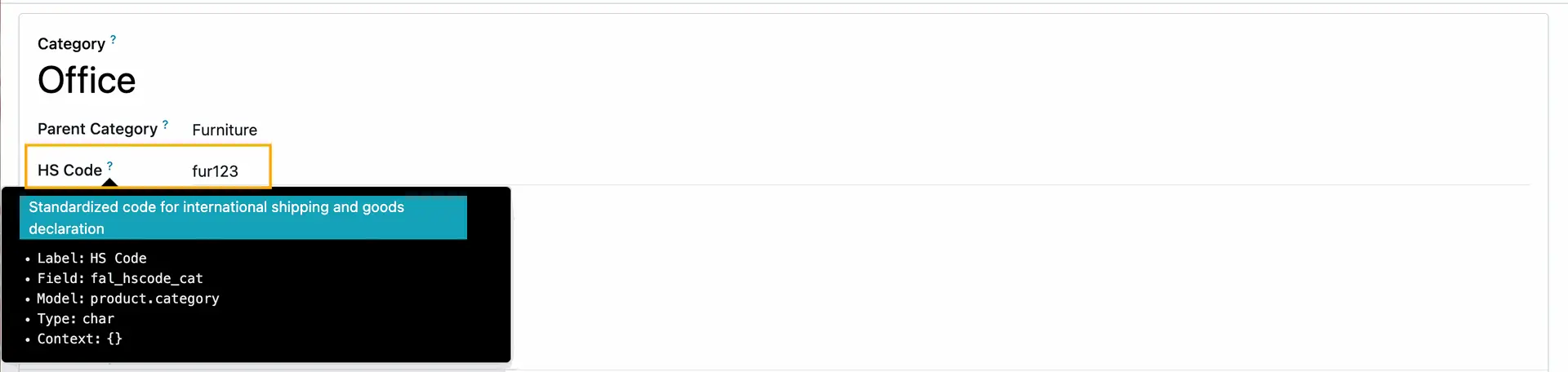 |
HS Code が設定されているカテゴリに製品が含まれていることを確認してください。 | 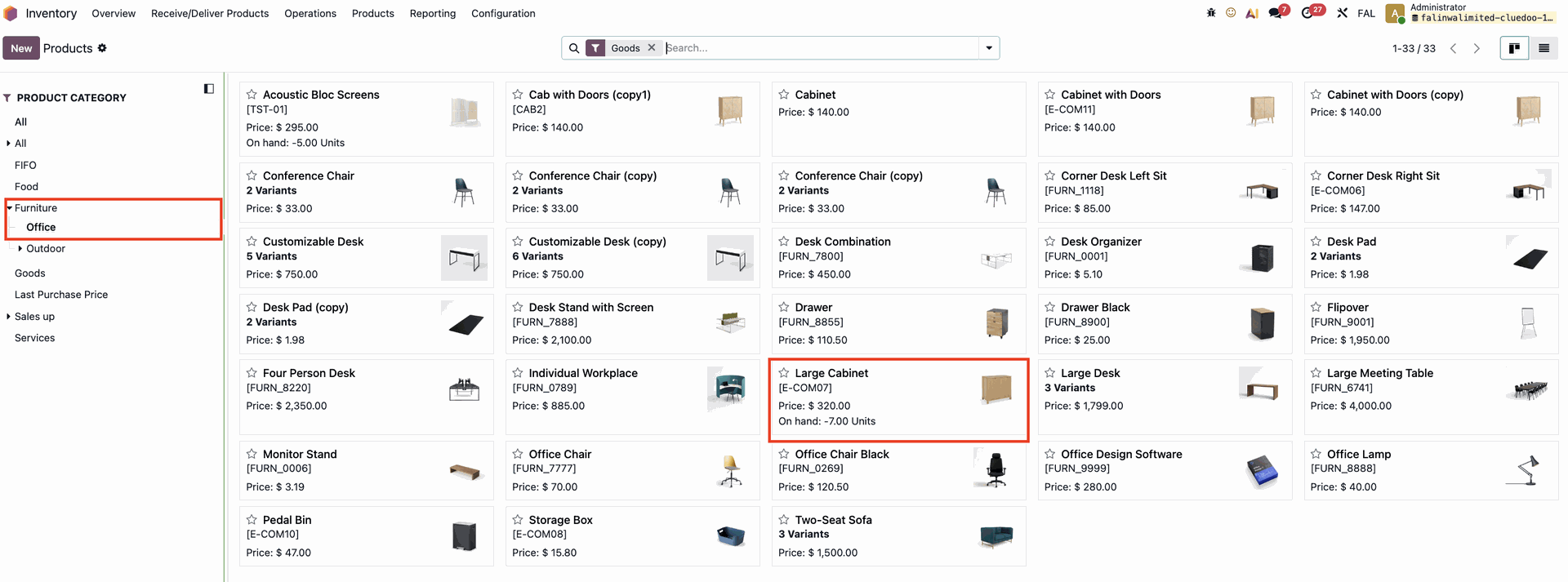 |
2. 「製品」メニューから「購買発注(Purchase Order)」を作成 > 「Studio」を開く > 「報告(Reports)」 > 対象のレポートを選択(ここでは「Purchase Order」レポートを選択)します。 製品マトリックスブロック に新しいフィールドを追加 > 必要な情報を入力 > 保存(Save) 例:
注意:Odoo Studioを使用することで、販売オーダ(Sales Orders)、購買発注(Purchase Orders)、配送注文(Delivery Orders)、顧客請求書(Invoices)、仕入先請求書(Bills)など、任意のレポートテンプレートにHS Code(不規則品目コード)を追加して印刷できます。 | 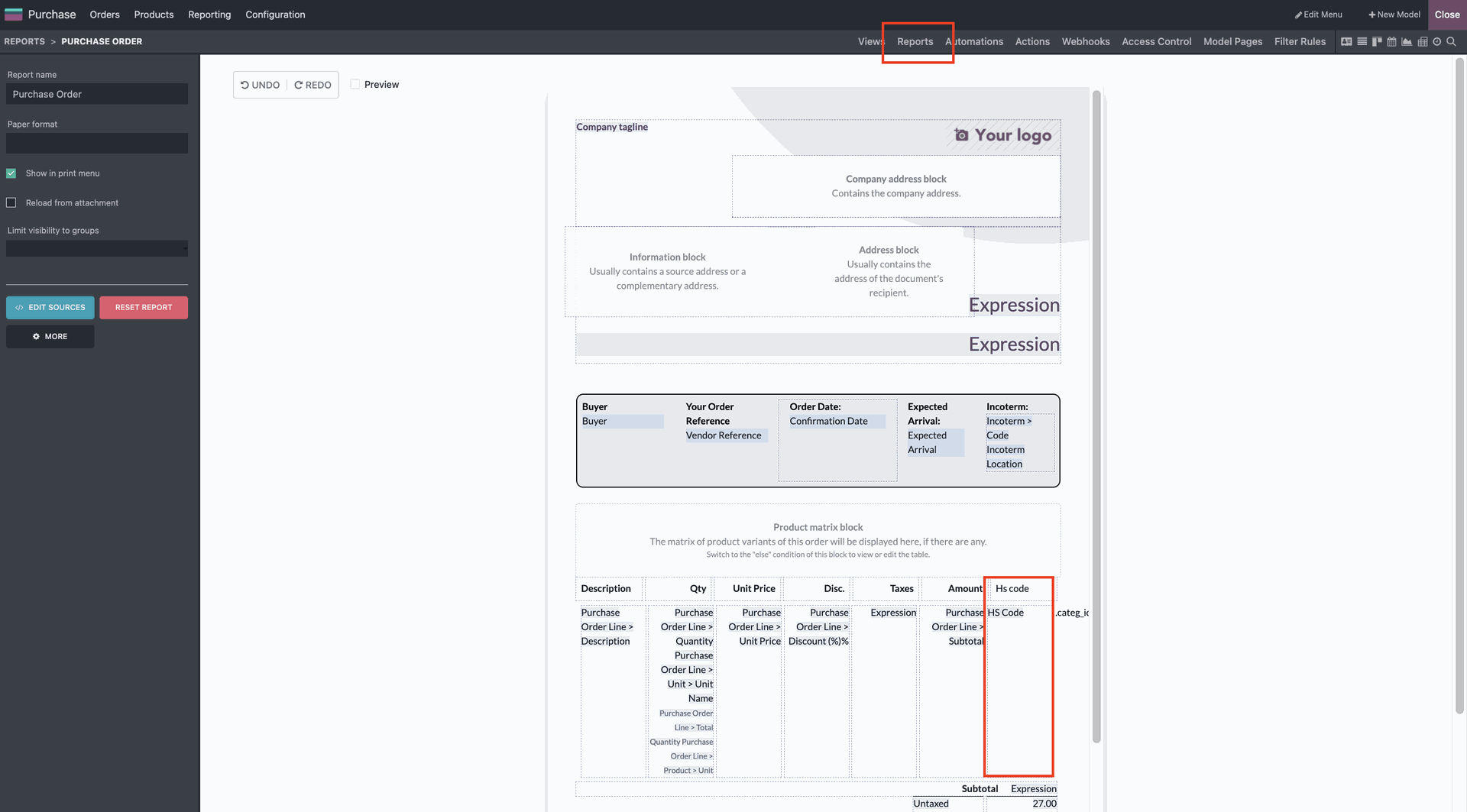 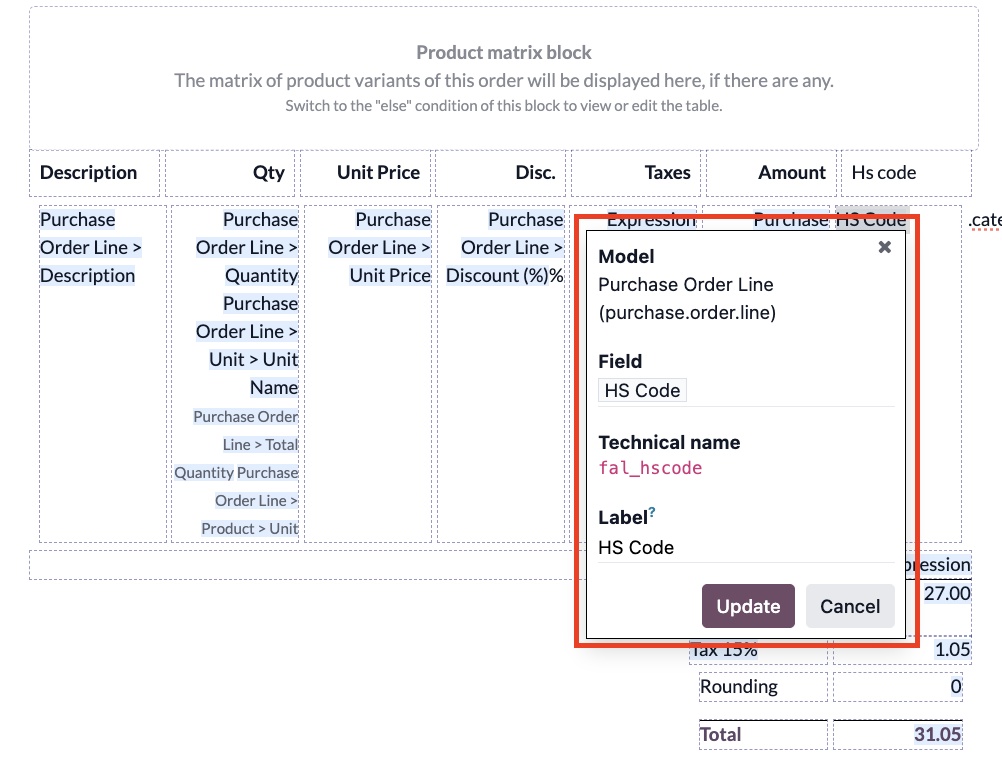 |
3. 購買オーダ を 確定(Confirm) > 印刷Print | 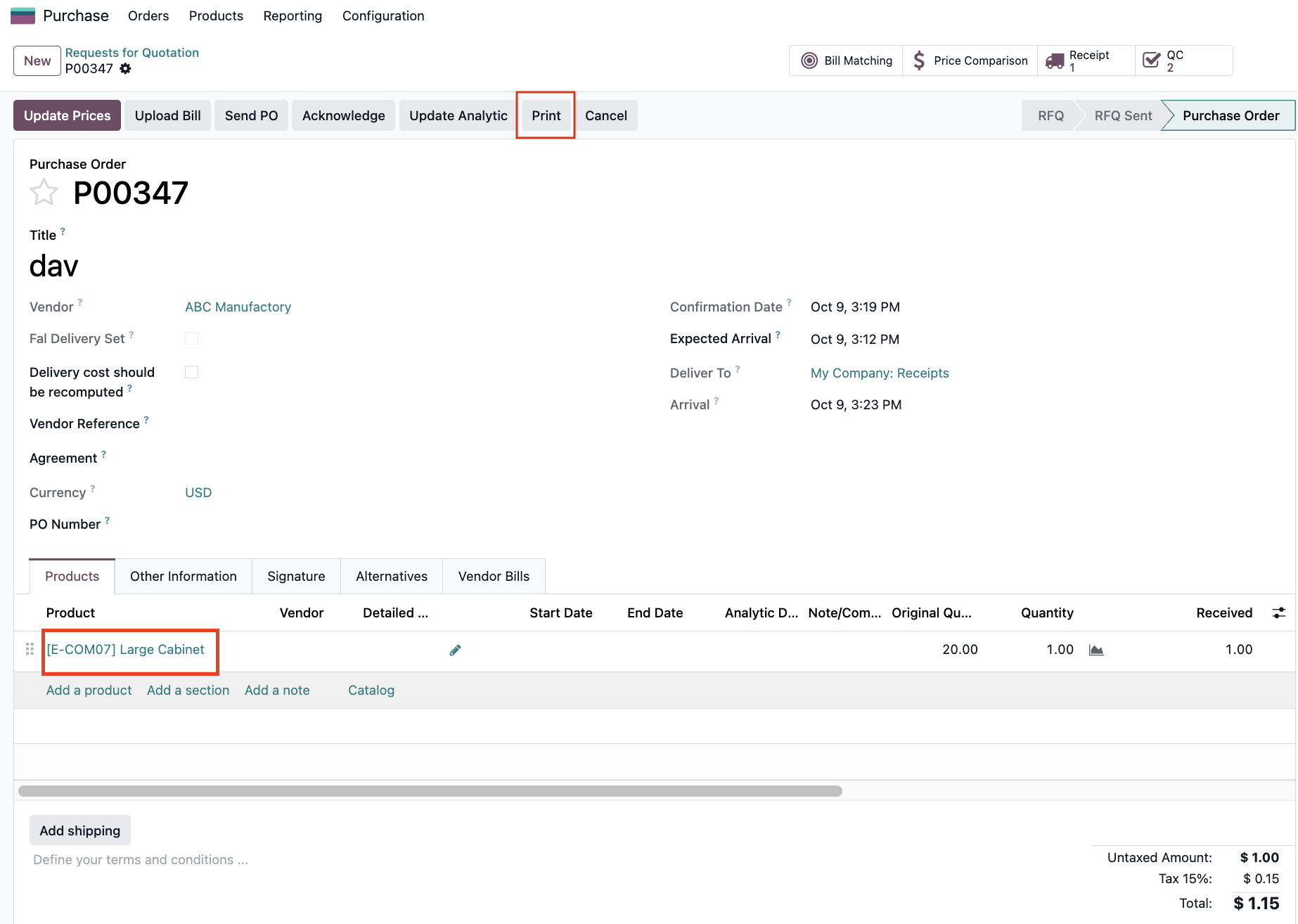 |
印刷された購買発注書(Purchase Order)には、製品カテゴリ(Product Category)で定義されたHS Codeが表示されます。 | 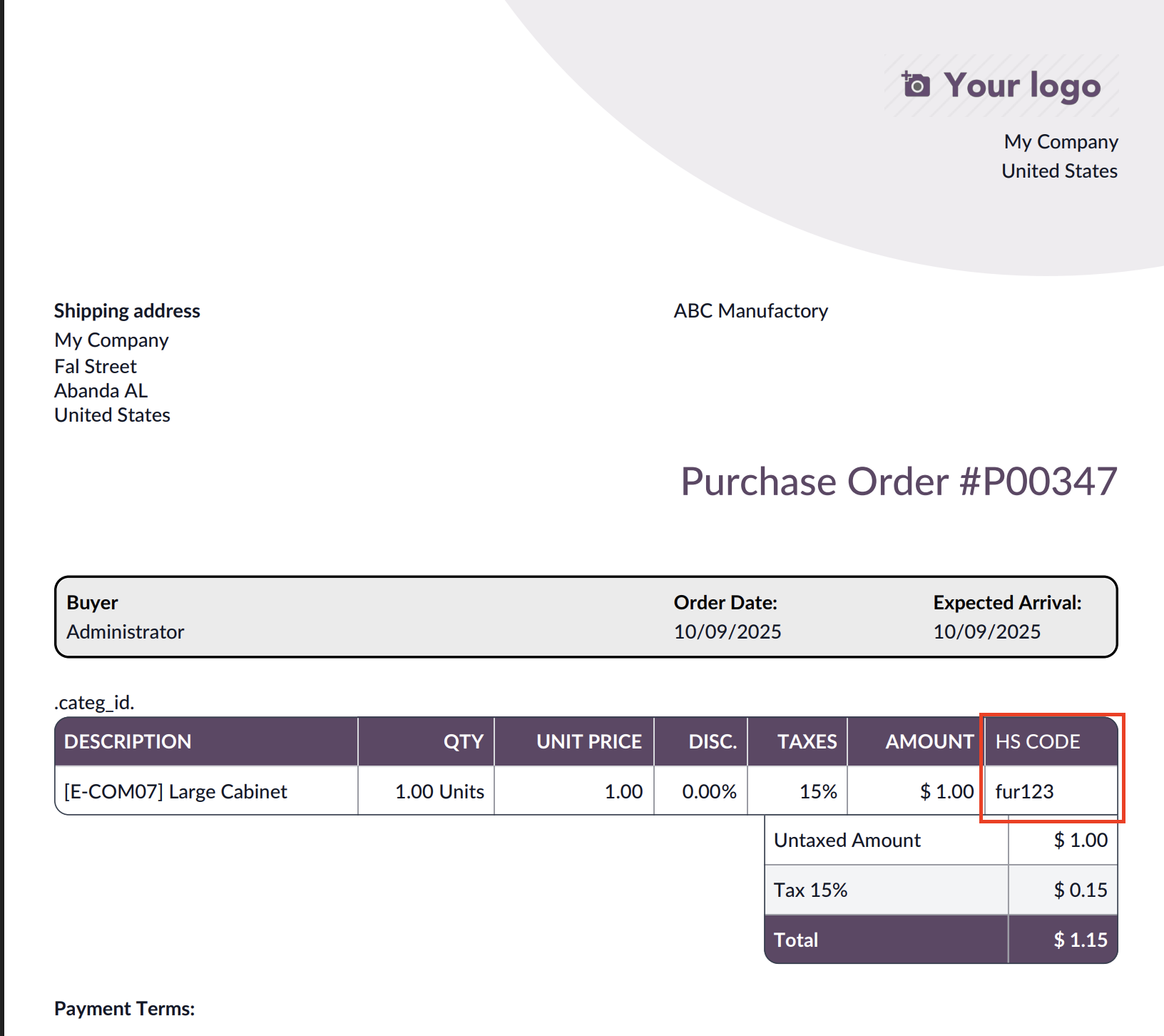 |