


機能の背景にあるストーリー
ODOOの機能
Odoo は完全な asset エンジンを提案し、新規 asset 向けですが、古い asset をシステムに統合するための柔軟性はあまりありません。
CLUEDOOの機能
Cluedoo は Odoo の既存機能のすべての制限を研究し、修正された asset モジュールを起動し、より多くの柔軟性と機能を追加しました:
- Multi-Confirm asset:3000の履歴 asset をワンクリックで確定(3000回の個別クリックではなく)。
- Asset sequence:asset を簡単に追跡。
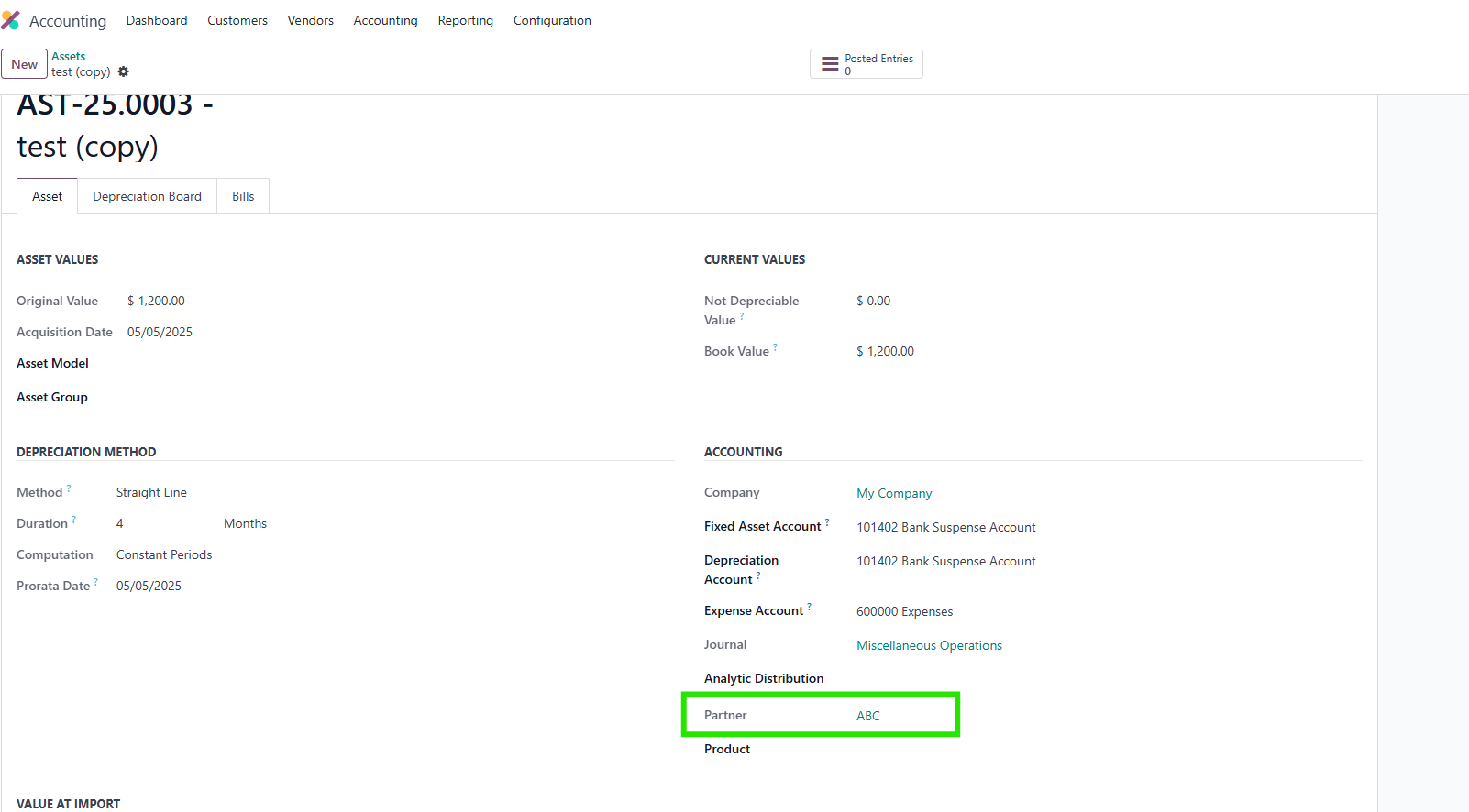
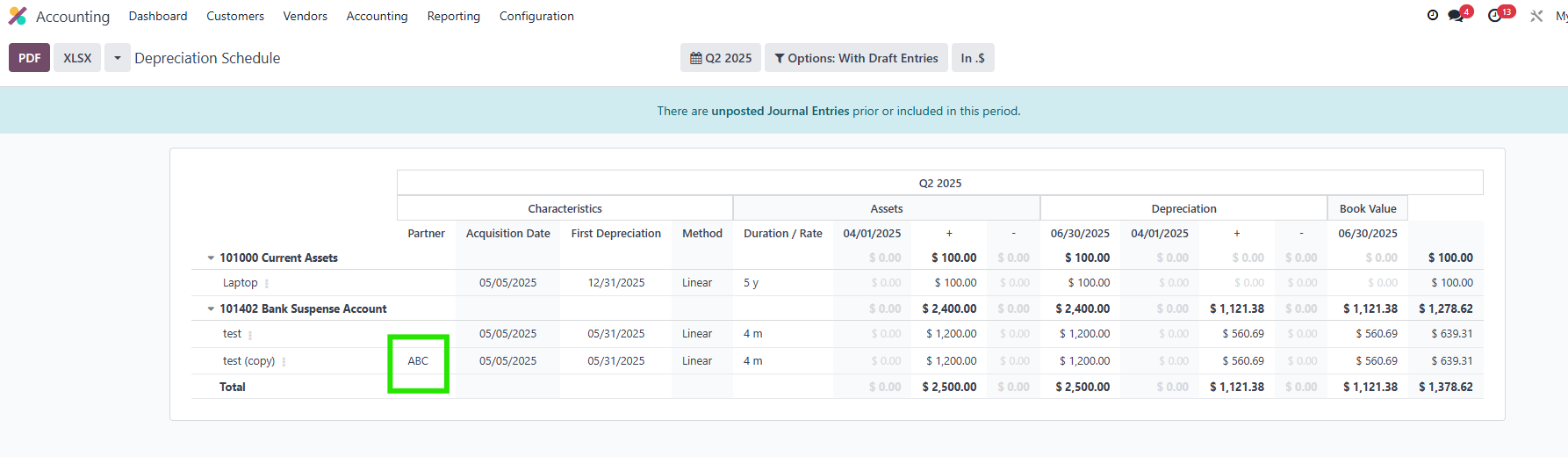
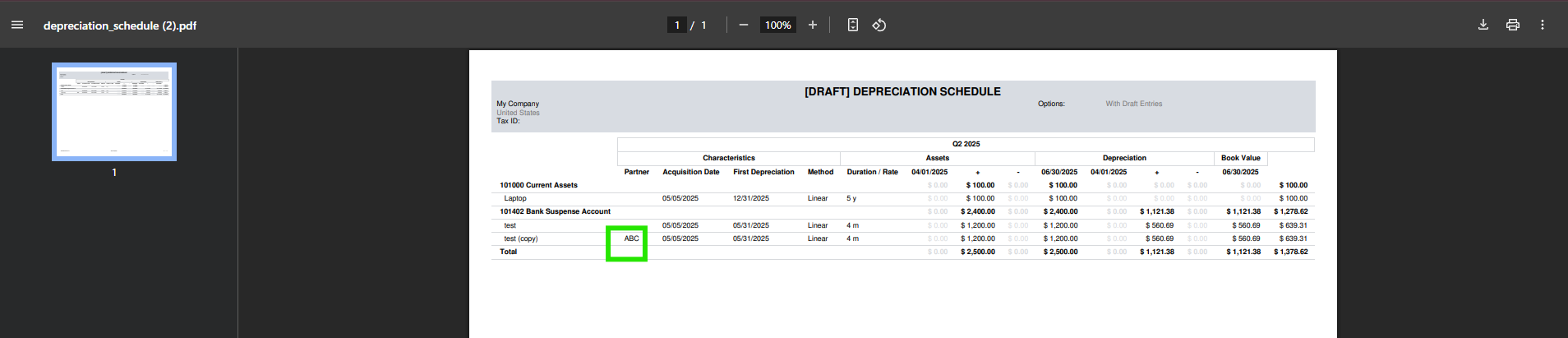
- Depreciation Schedule レポートの Partner 列:partner を簡単に追跡。
MODULE +
asset、特に古いシステムと新しいシステム間の遷移を管理する柔軟性を提供します。これは会計監査において非常に重要です。
ビジネスケース
3000の asset を持つ会社の Go-Live を行う必要がありますが、厳しい会計事務所があり、歴史的 asset の償却に変更を望んでいません。これは Cluedoo で問題なく管理できます。Odoo で取得しなければならない場合、Odoo が古い償却に合わせて自動的に新しい償却を計算するように、第2の償却日を設定するだけです。
CLUEDOOの推奨事項
Asset モジュールを使用するデータベースの100%にインストール。
ソリューションとしての機能
Multi Confirm Asset
Asset Closing Date の自動計算
Second Depreciation Date
Vendor Bills からの Asset を分離/結合
Depreciation Schedule レポートの Partner 列
このモジュールの使い方?
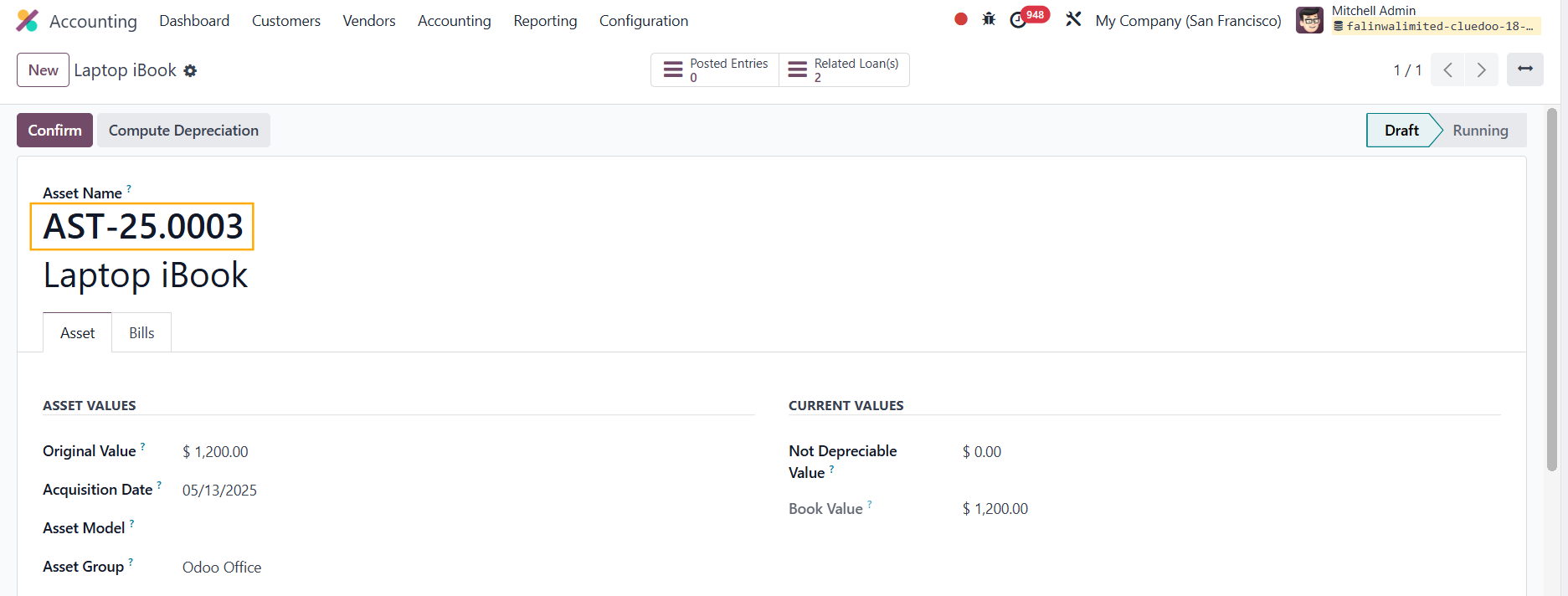
ASSET NUMBER(fal_asset_sequence)
MULTI-CONFIRM ASSET(v17 以降削除)
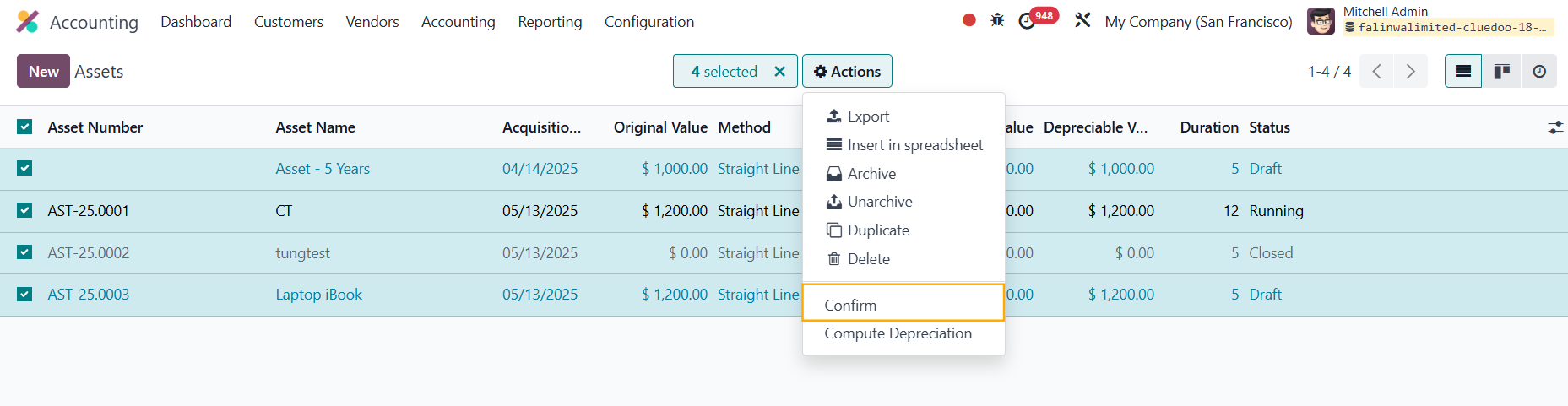
Accounting → Accounting → Management → Assets に移動。確定する必要のあるすべての asset をチェックします。次に、「Action」をクリックして「Multi Confirm Asset」を選択します。
注意:v17 から、本機能は Odoo Standard で利用可能です

AUTO COMPUTE と SECOND DEPRECIATION DATE(v16 以降削除)

MANAGE ASSET:SEPARATE、COMBINE、DEFAULT(v16 以降削除)
1
まず、Asset Model を作成します。
次に、asset を管理する方法を選択します(Manage Asset)。
- Separate:例:Product A を 5 ユニット購入し、Product B を 3 ユニット購入すると、8 つの Asset が作成されます。
- Combine:例:Product A を 2 ユニット購入し、Product B を 2 ユニット購入。さらに Product A を 1 ユニット追加すると、2 つの Asset が作成されます。
- Default:例:Product A を 2 ユニット購入し、Product B を 3 ユニット購入。Product A を 3 ユニット追加すると、3 つの Asset が作成されます。
Analytic Account も選択する必要があります。

A. SEPARATE UNIT


B. COMBINE


C. DEFAULT

VENDOR BILL LINE の ASSET MODEL

DEPRECIATION SCHEDULE レポートの PARTNER 列 (fal_asset_to_journal_items)
Asset に Partner を追加すると、depreciation schedule レポートとその PDF にも表示されます
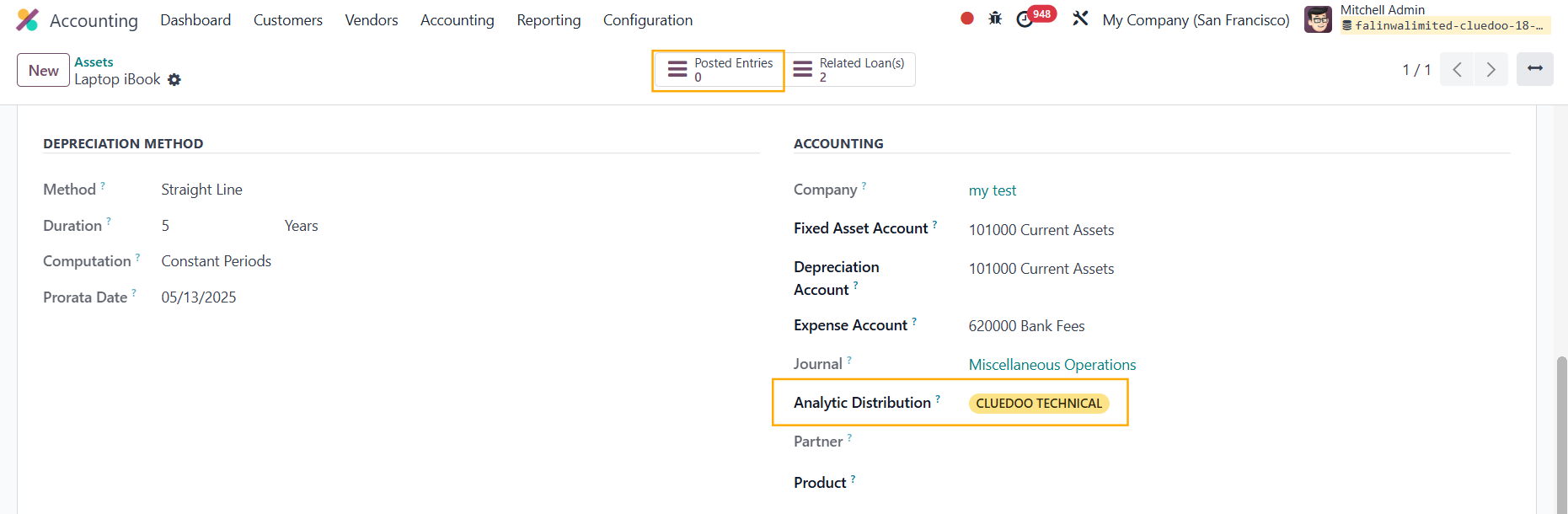
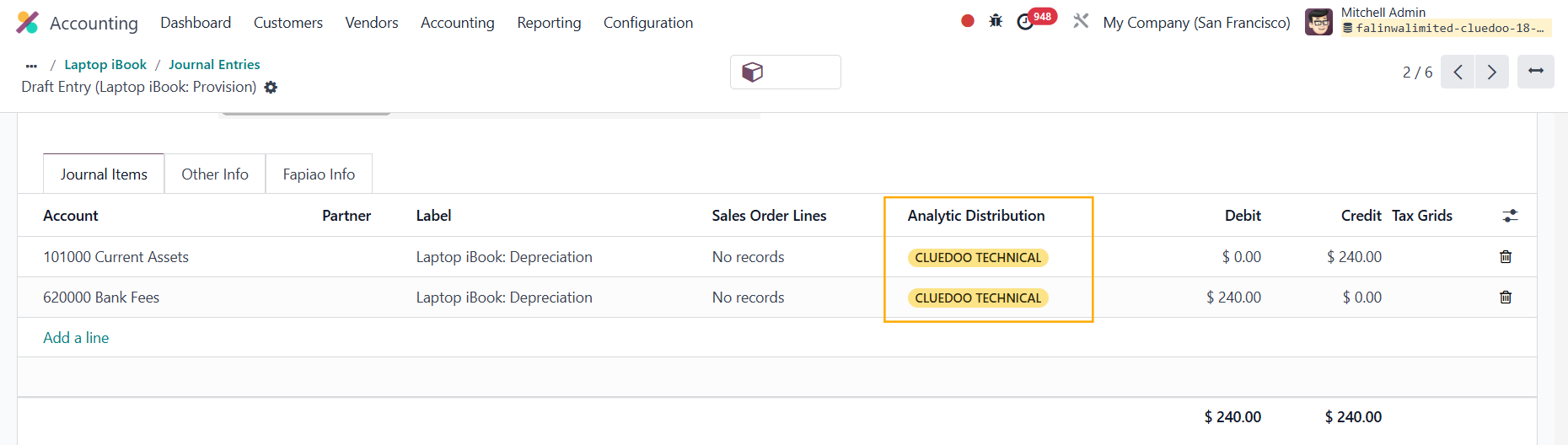
ASSET から JOURNAL ITEMS への ANALYTIC DISTRIBUTION