


FONCTION D'ODOO
Dans Odoo, le module Feuilles de temps permet aux utilisateurs d'enregistrer et de gérer le temps passé sur différentes tâches et projets. Chaque utilisateur peut saisir des temps de manière quotidienne ou hebdomadaire, et les managers peuvent les consulter et les valider. Cependant, l'interface standard offre une visibilité limitée sur les données regroupées et manque de menus intuitifs pour suivre facilement les soumissions en attente ou les rapports hebdomadaires. Les utilisateurs naviguent généralement dans des vues liste sans structure dédiée pour suivre le statut de soumission ou disposer d'aperçus par rapport.
FONCTION DE CLUEDOO
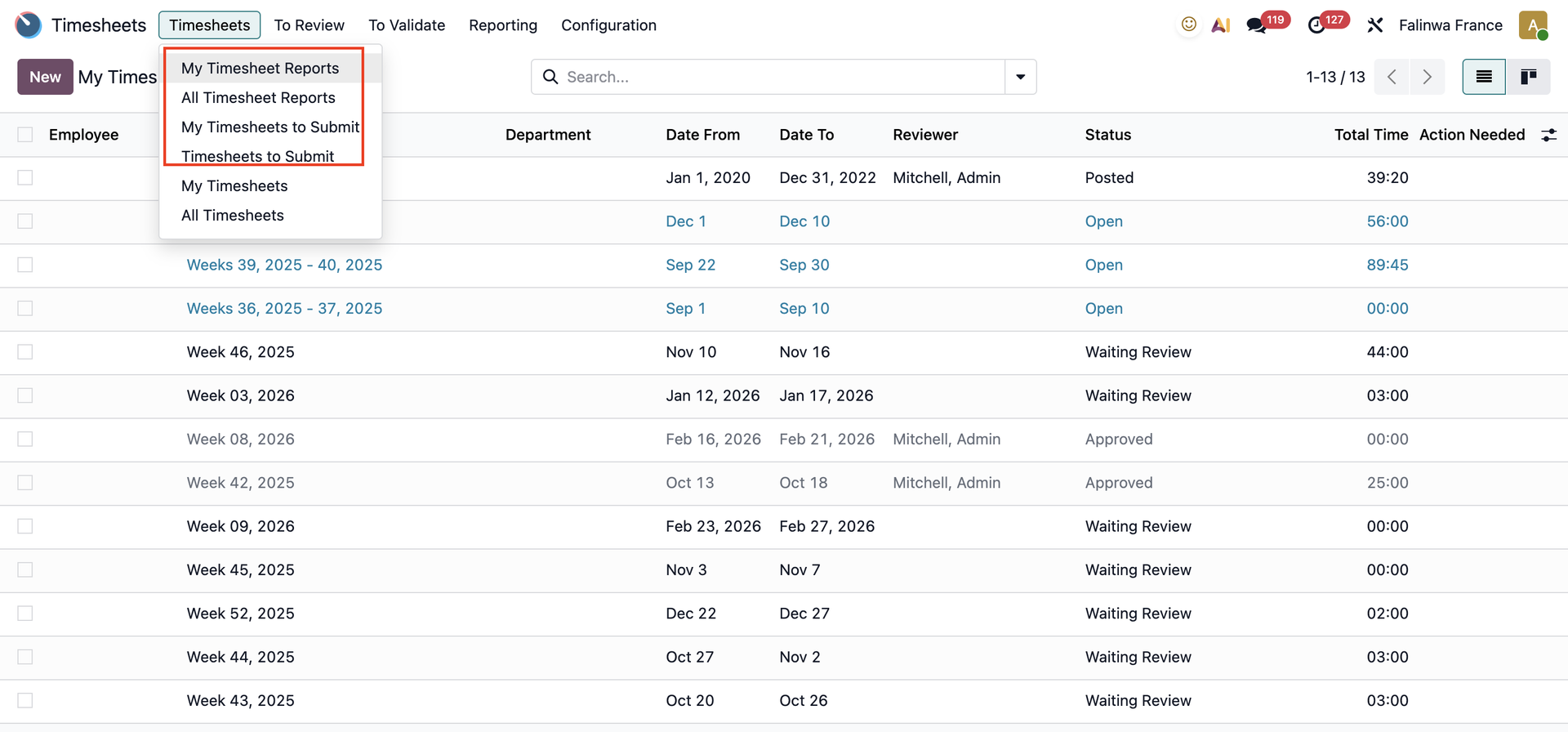
Cluedoo ajoute quatre nouveaux menus au module Feuilles de temps pour améliorer la visibilité et le contrôle :
✅ Mes rapports de feuille de temps :
Consultez vos propres rapports de feuille de temps, regroupés par semaine (un rapport par semaine).
✅ All Timesheet Reports:
Access all users' weekly timesheet reports — ideal for managers and reviewers.
✅ Toutes les feuilles de temps à soumettre :
Voyez l'ensemble des feuilles de temps en attente de soumission, tous utilisateurs confondus, regroupées par projet.
✅ Feuilles de temps à soumettre :
N'affichez que vos propres feuilles de temps en attente de soumission, regroupées par projet.
✅ Société de l'employé
1. Quatre nouveaux menus sont disponibles dans Feuilles de temps :
|  |
2. Le menu Rapports de feuille de temps affiche Mes feuilles / Toutes les feuilles sous forme de liste détaillée pour une observation claire. Les utilisateurs peuvent également créer une nouvelle feuille de temps depuis ces menus. | 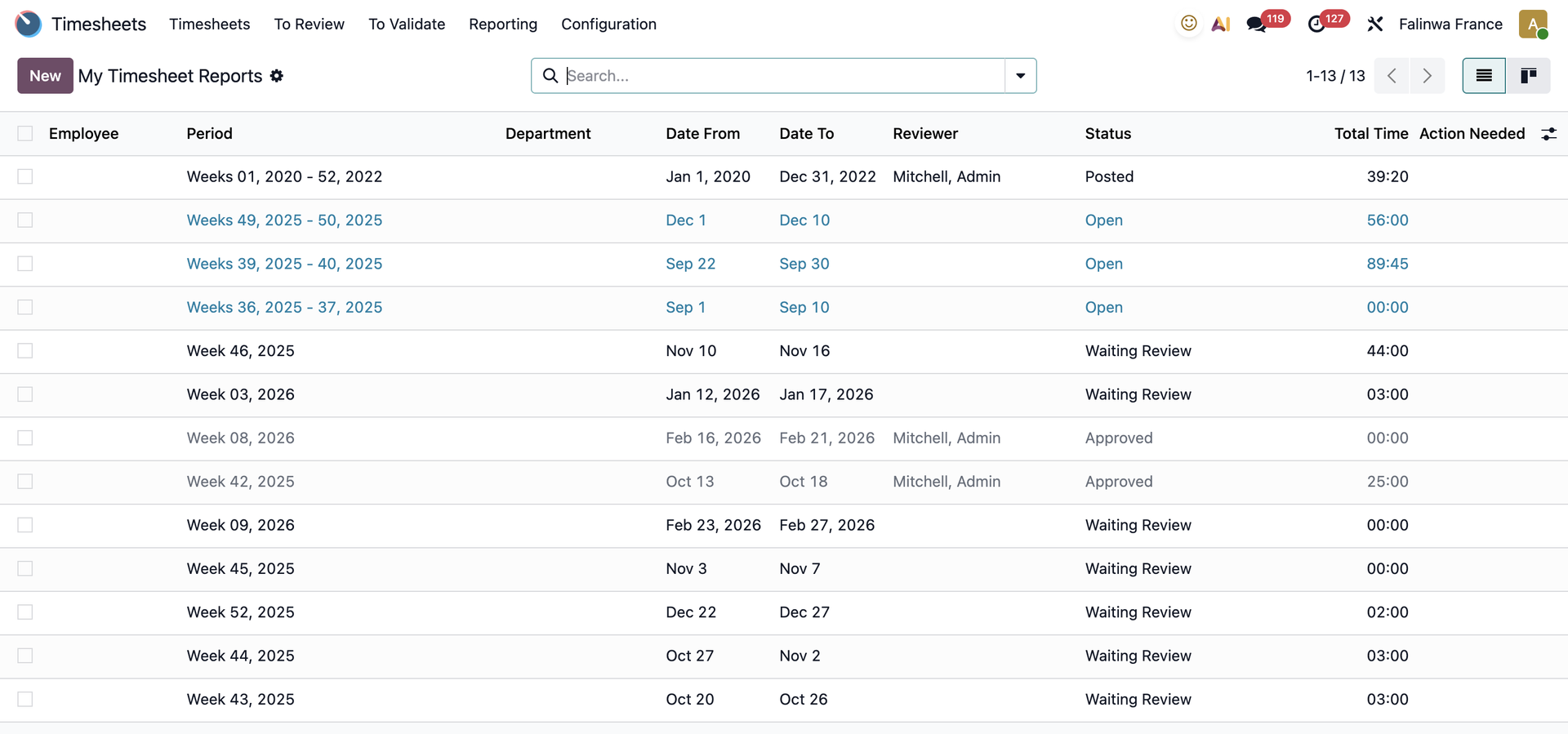 |
3. Le menu Feuilles de temps à soumettre affiche Mes feuilles/Toutes les feuilles à soumettre pour approbation. Les feuilles de temps sont divisées par projet. | 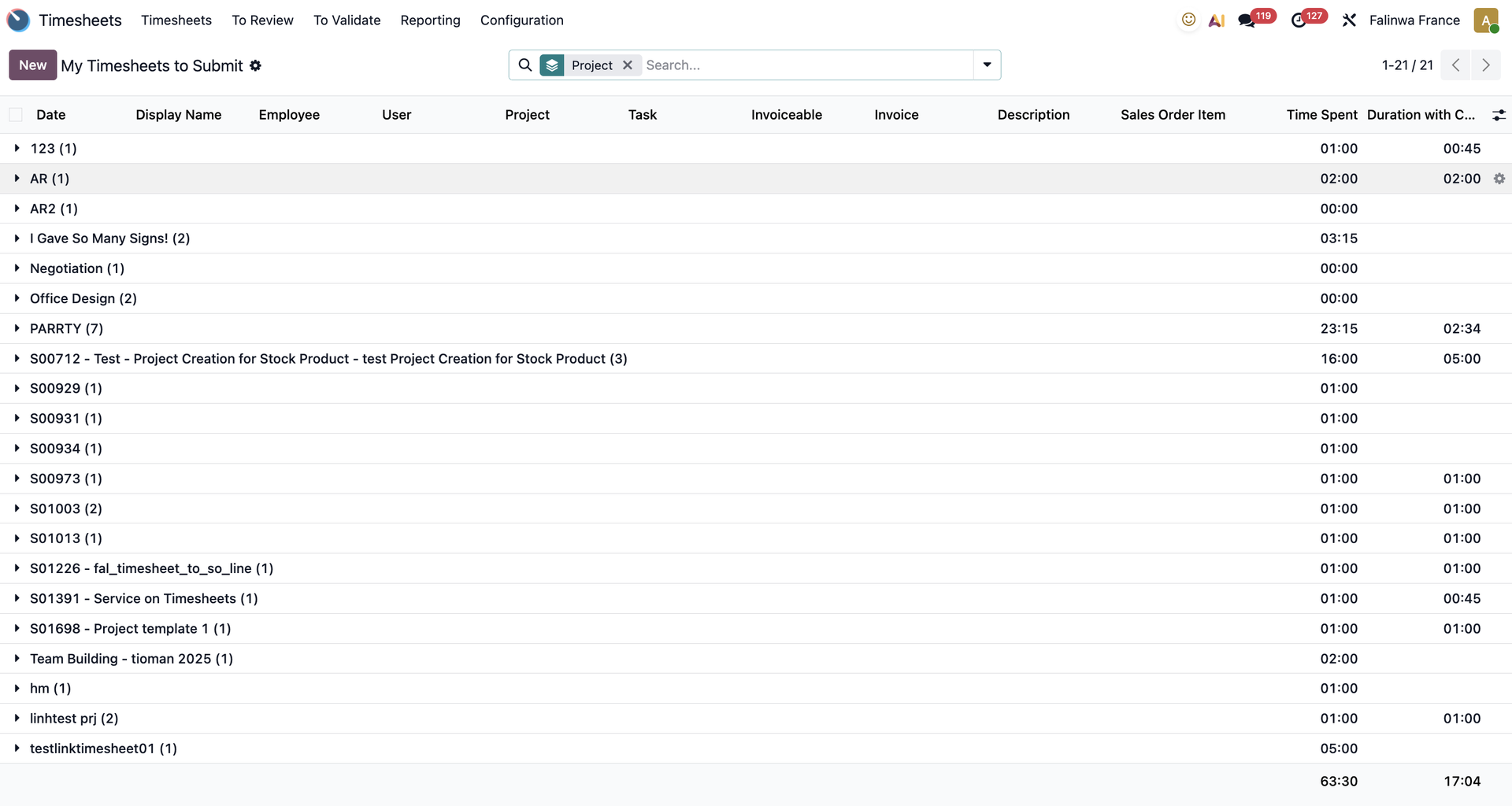 |
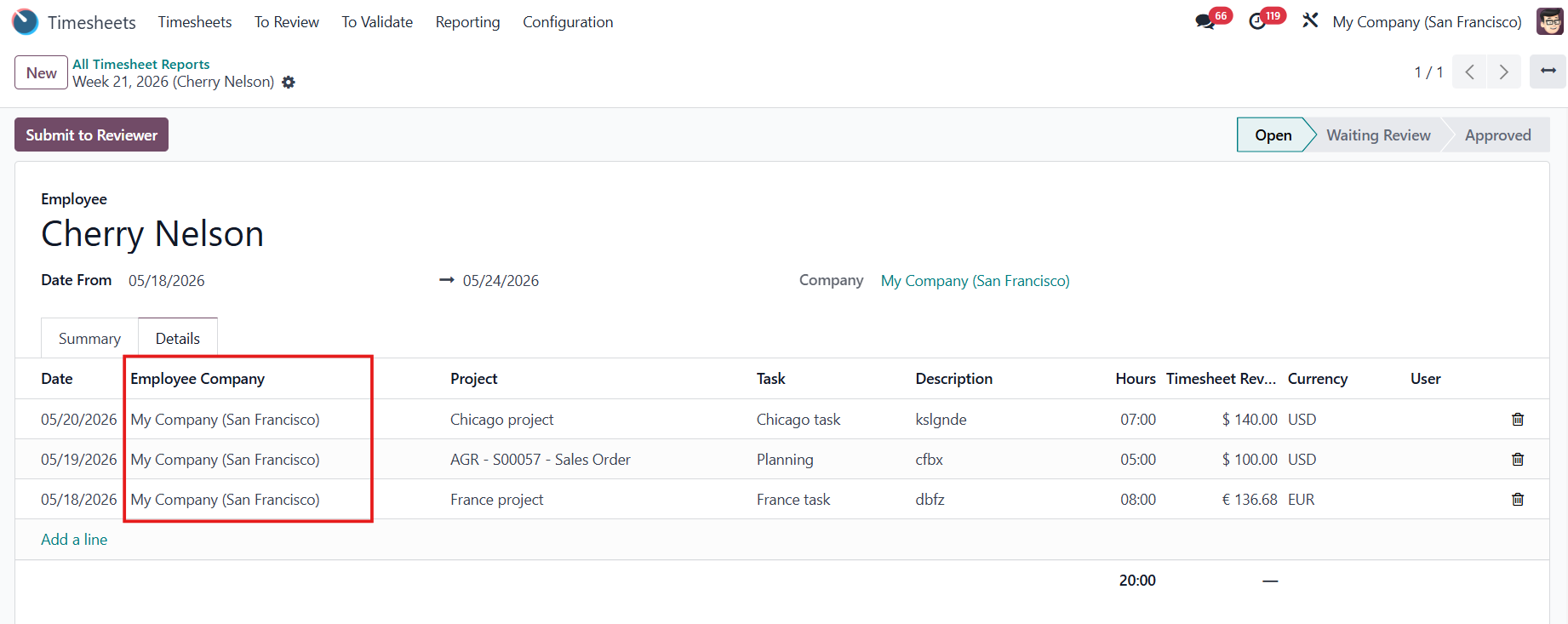
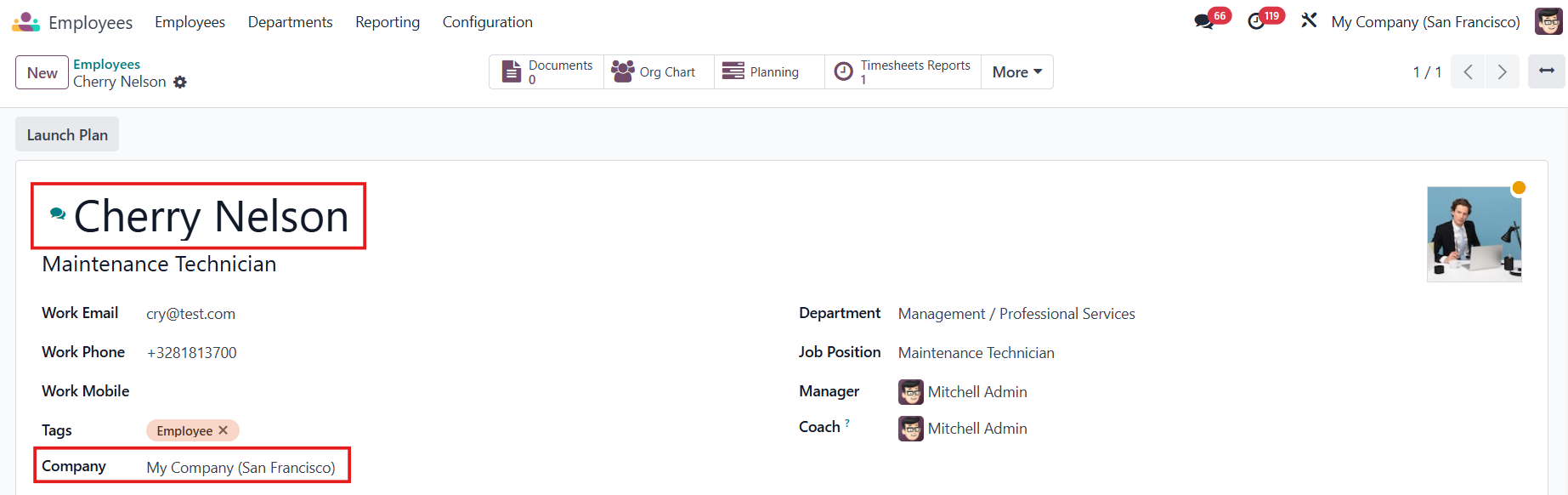
SOCIÉTÉ DE L'EMPLOYÉDepuis la v18, un nouveau champ Employee Company a été ajouté aux lignes des rapports de feuille de temps pour afficher la société principale de l'employé. |
|
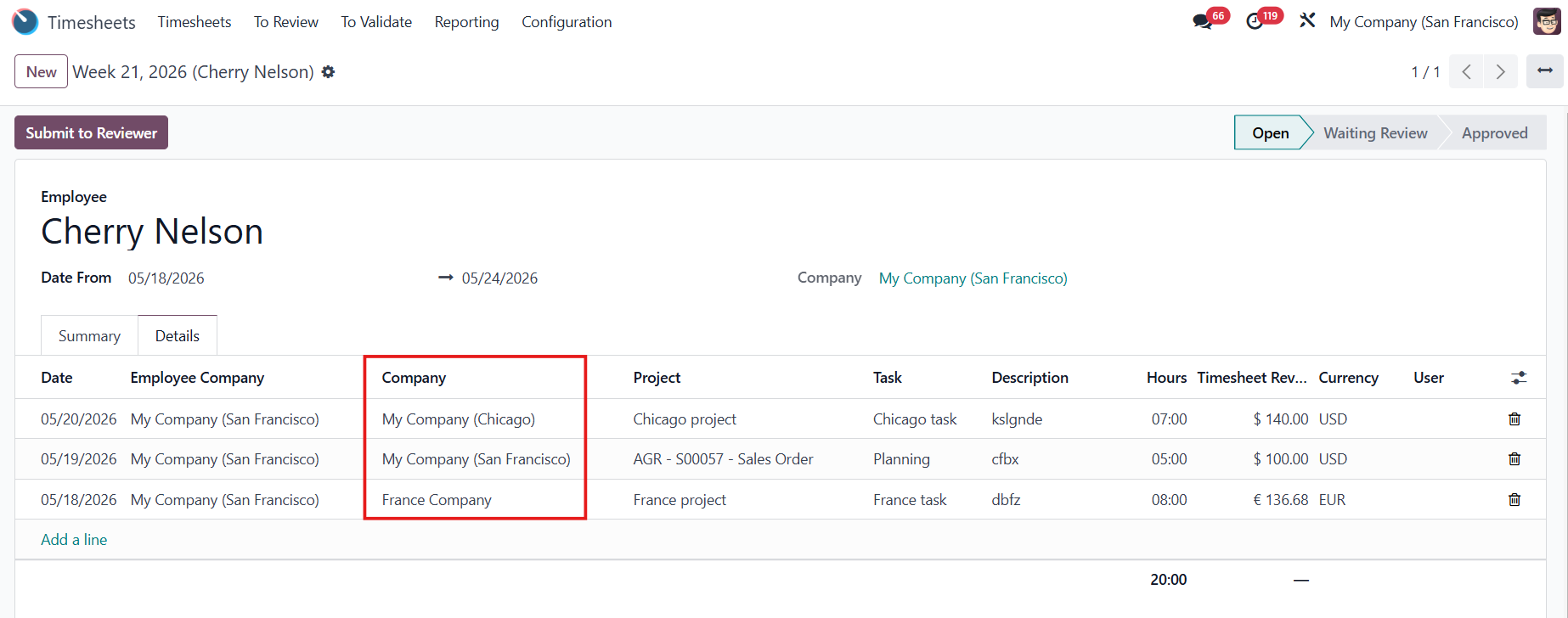
Dans le rapport de feuille de temps, toutes les lignes seront cumulées, quelle que soit la société à laquelle appartient le projet. |
|
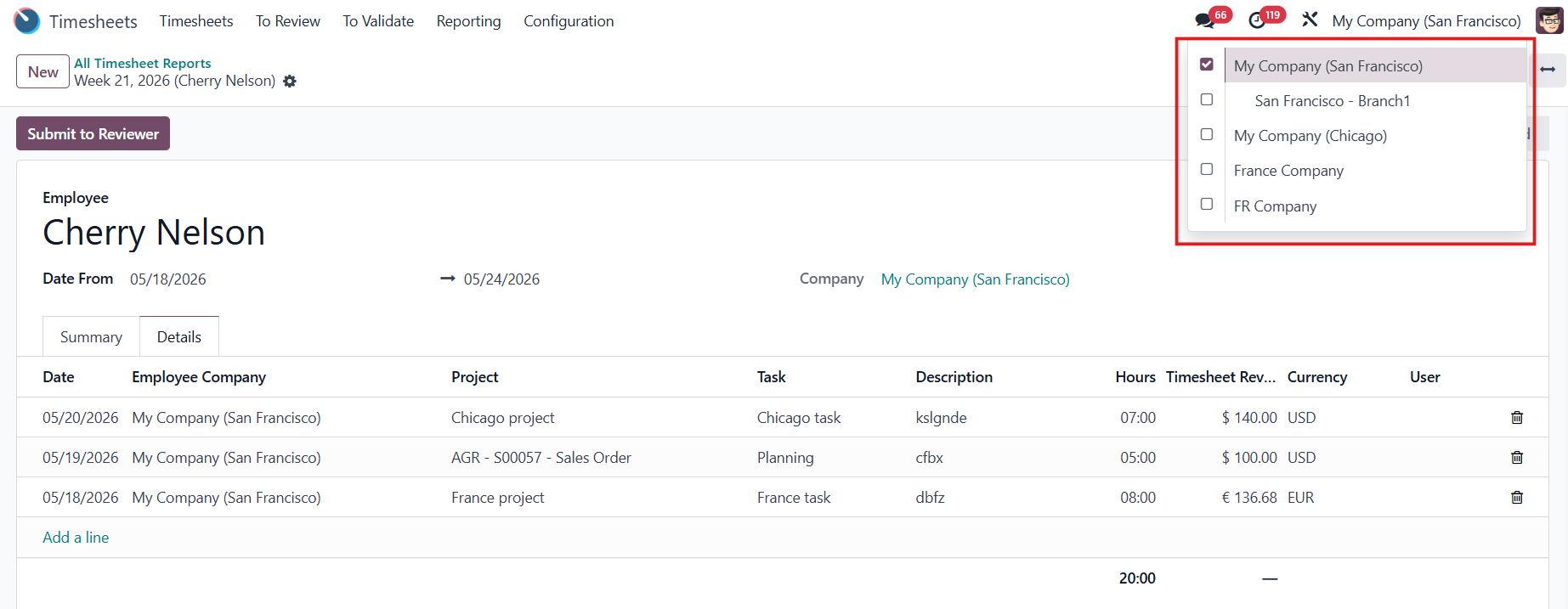
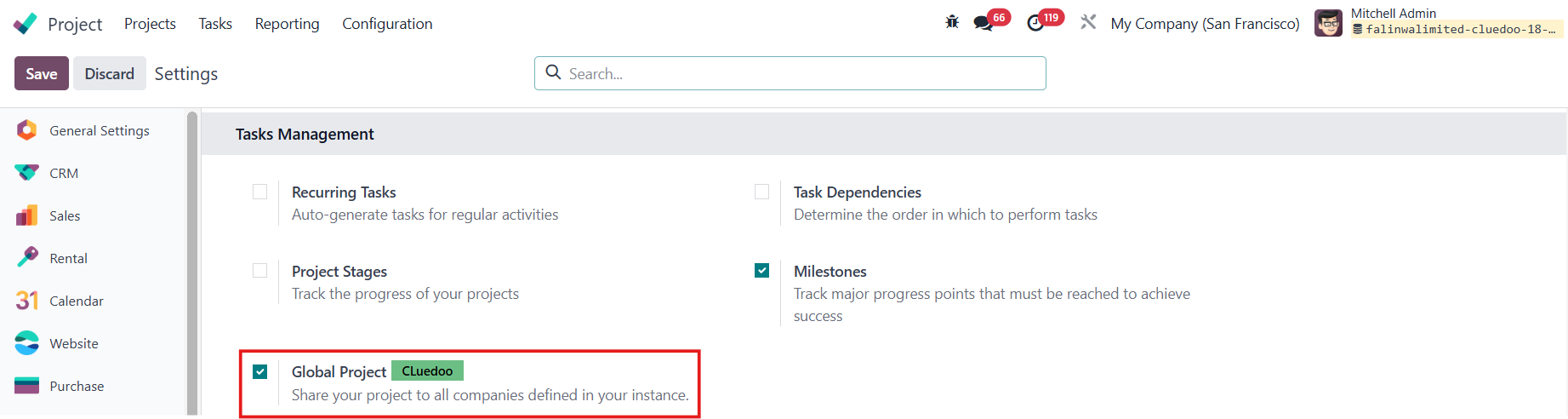
Remarques : Pour consulter l'ensemble des feuilles de temps des sociétés sans y avoir accès à toutes, vous devez installer le module Gestion de Projet : Versionnage des Tâches, Projets Communs puis activer Global Project. |
|
Depuis la v19, 3 modules ont été fusionnés dans celui-ci. Consultez-les pour découvrir l'ensemble des fonctionnalités de ce module : |