


ODOOの機能
Odoo では、レポートにアイテムを描画するには、ユーザーが XML コードを使用してレポートテンプレートを変更するか、レポートデザイナーの限定的なドラッグ&ドロップ機能を使用する必要があります。このプロセスは硬直的で、フィールドの配置は静的で技術的な調整が必要です。
CLUEDOOの機能
CLuedoo Drawing Template 機能を使用すると、技術開発なしでシンプルかつ柔軟な方法で Odoo レポートのレイアウトと外観をカスタマイズできます。
1️⃣ 柔軟なレイアウト管理:ユーザーは drawing template を作成し、インターフェイスから直接レポートレイアウトを変更できます。フィールドを簡単に配置、サイズ変更、スタイル設定できます。
2️⃣ リアルタイム調整:テンプレートに加えられた変更はレポートプレビューにすぐに表示されます。これにより、ユーザーは迅速にテストして調整できます。
3️⃣ レポート間で再利用可能:確定されると、drawing template は既存の Odoo (ODS) レポートにアタッチできます。これにより、一貫したフォーマットが可能になります。
1. Settings > Users > ユーザーの Drawing User アクセス権を有効化 | 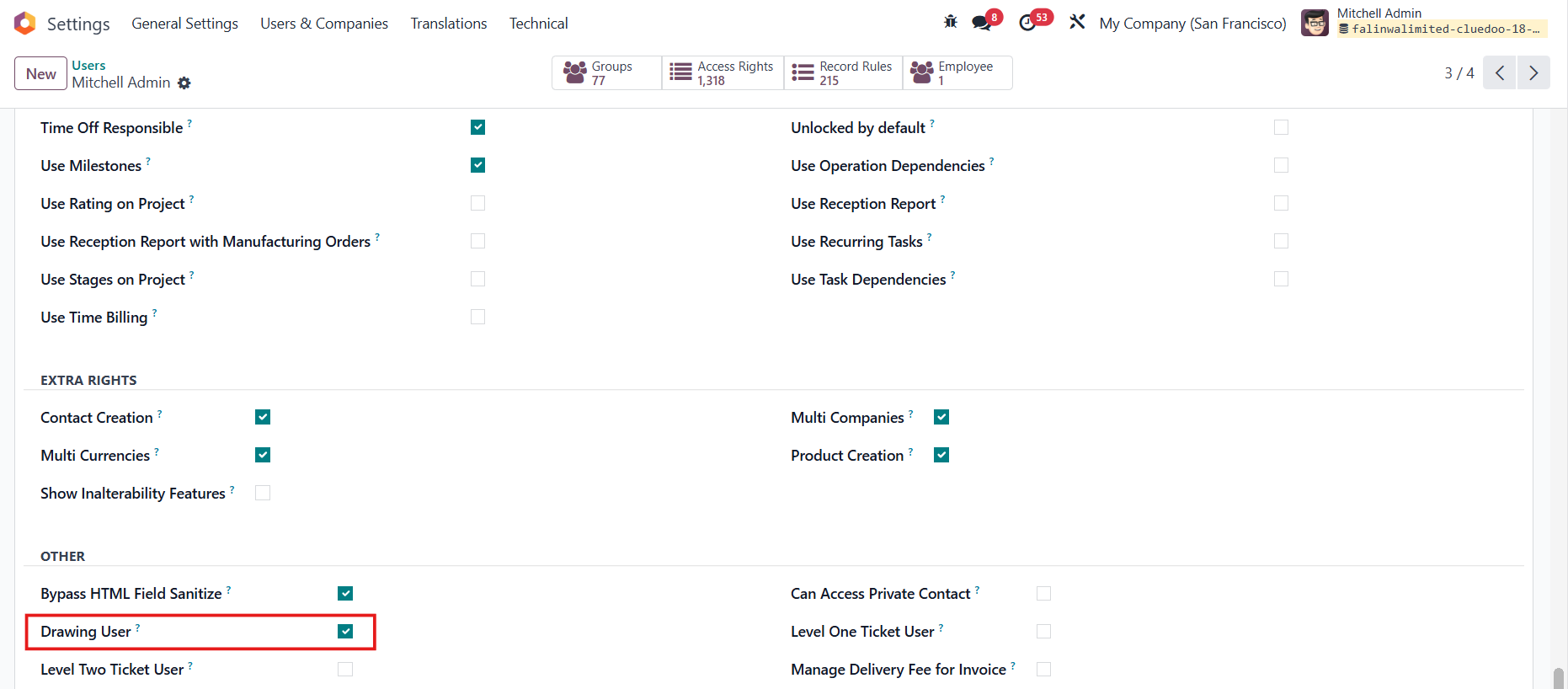 |
2. Drawing アプリで、Drawing Template を作成します。 レポートを編集する 2 つのオプションがあります:
|  |
VALUE1. Value フィールドで、レポートに配置するテキストを追加できます。 位置、フォントサイズ、フォント色、回転などを設定します。 2 つのタイプがあります:
| 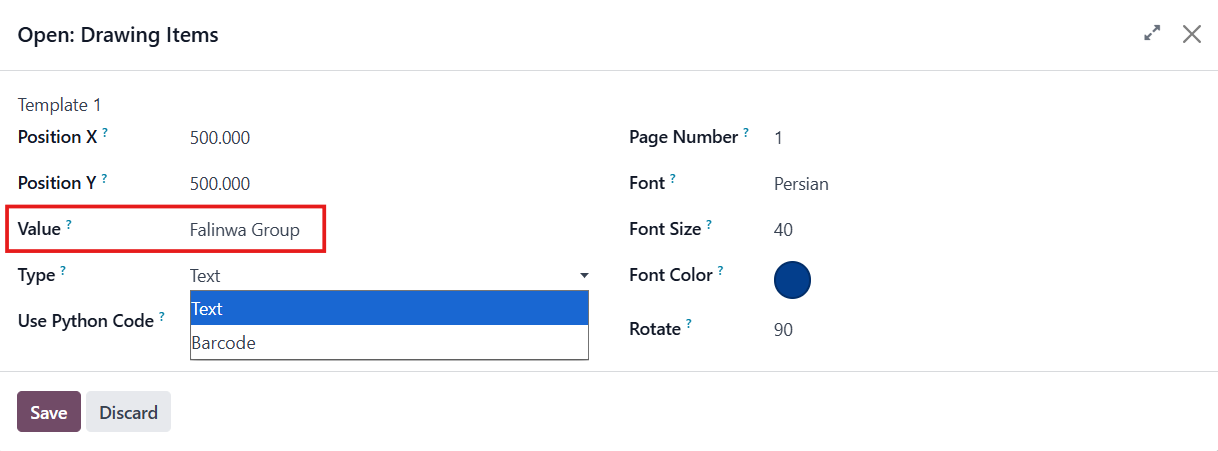 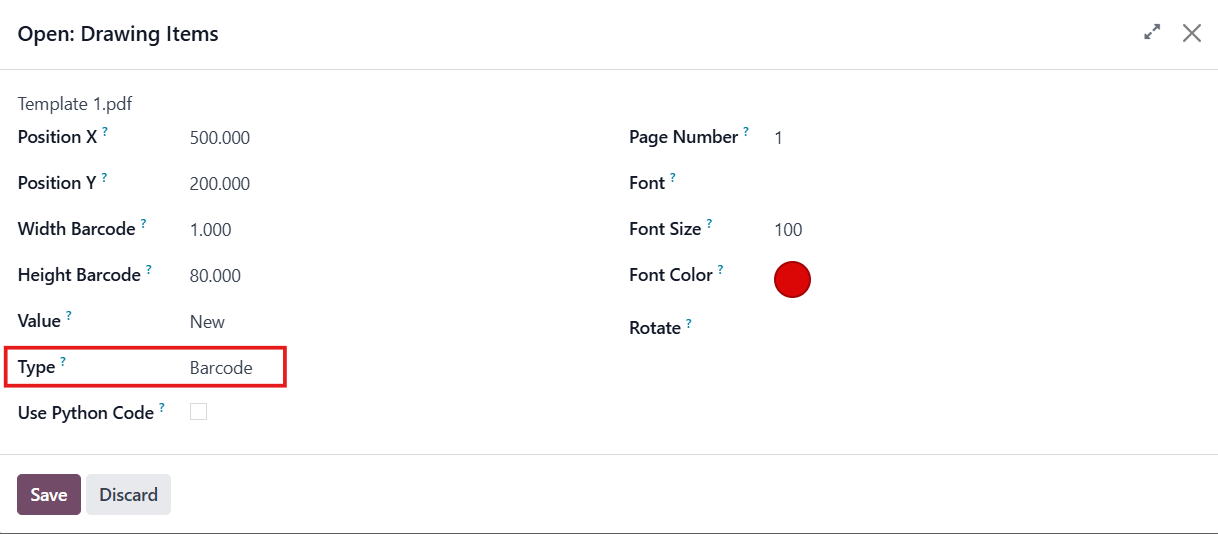 |
2. Preview をクリックして、レポート上の値の配置を確認します。 | 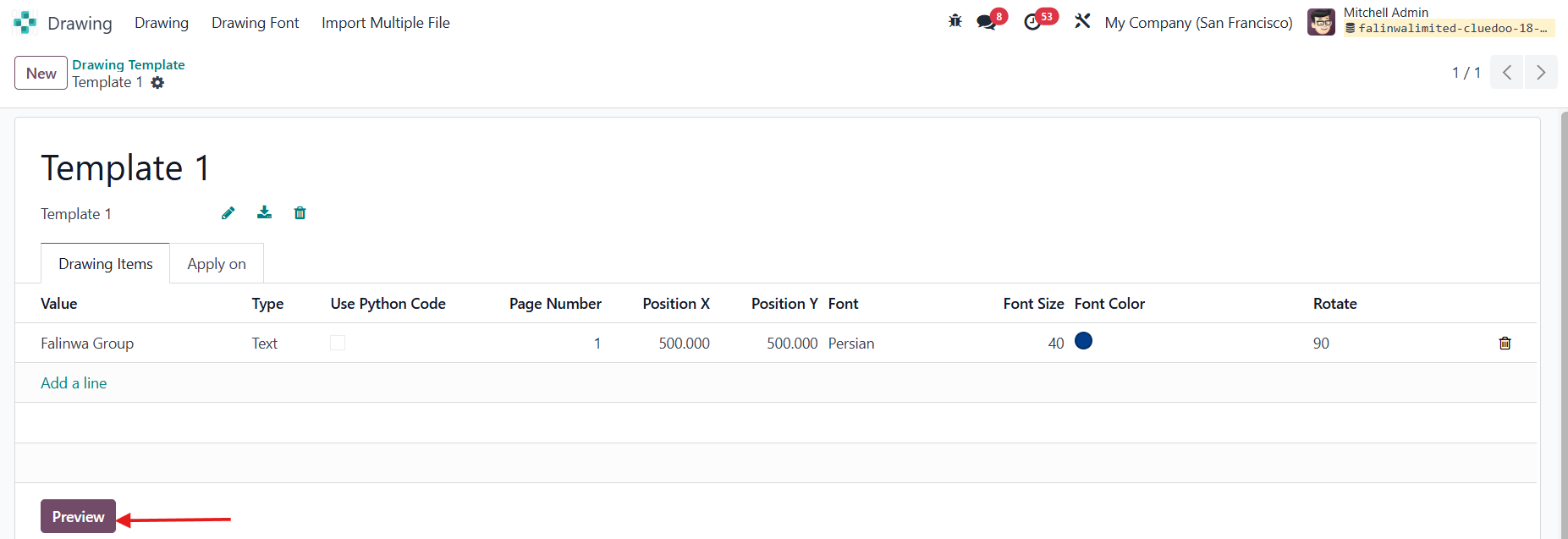 |
Text
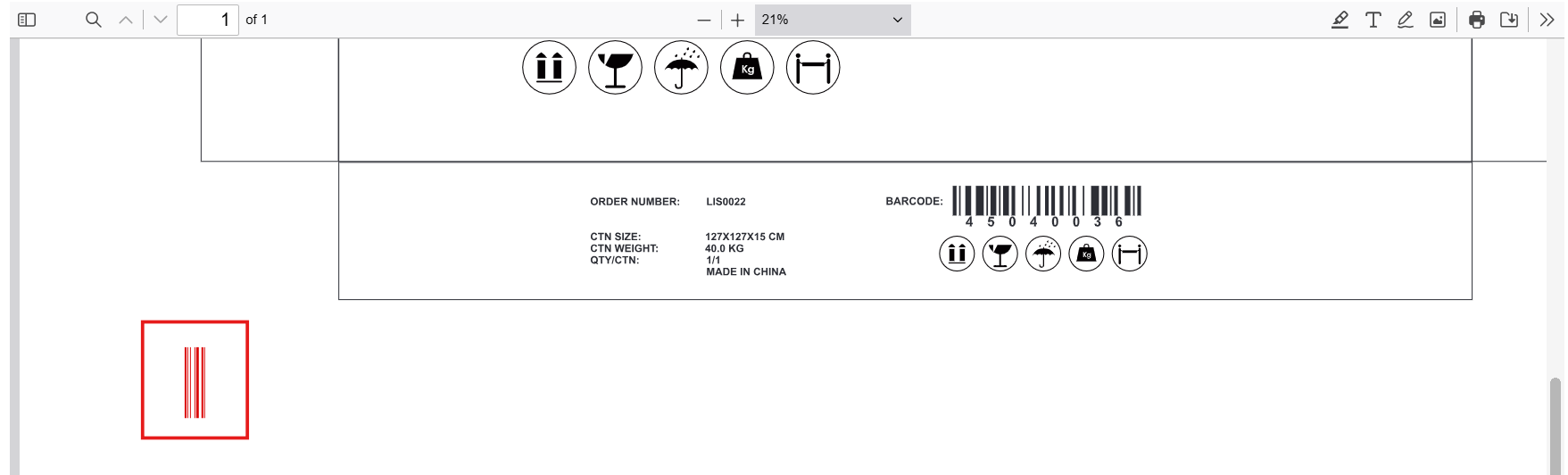
Barcode
| |
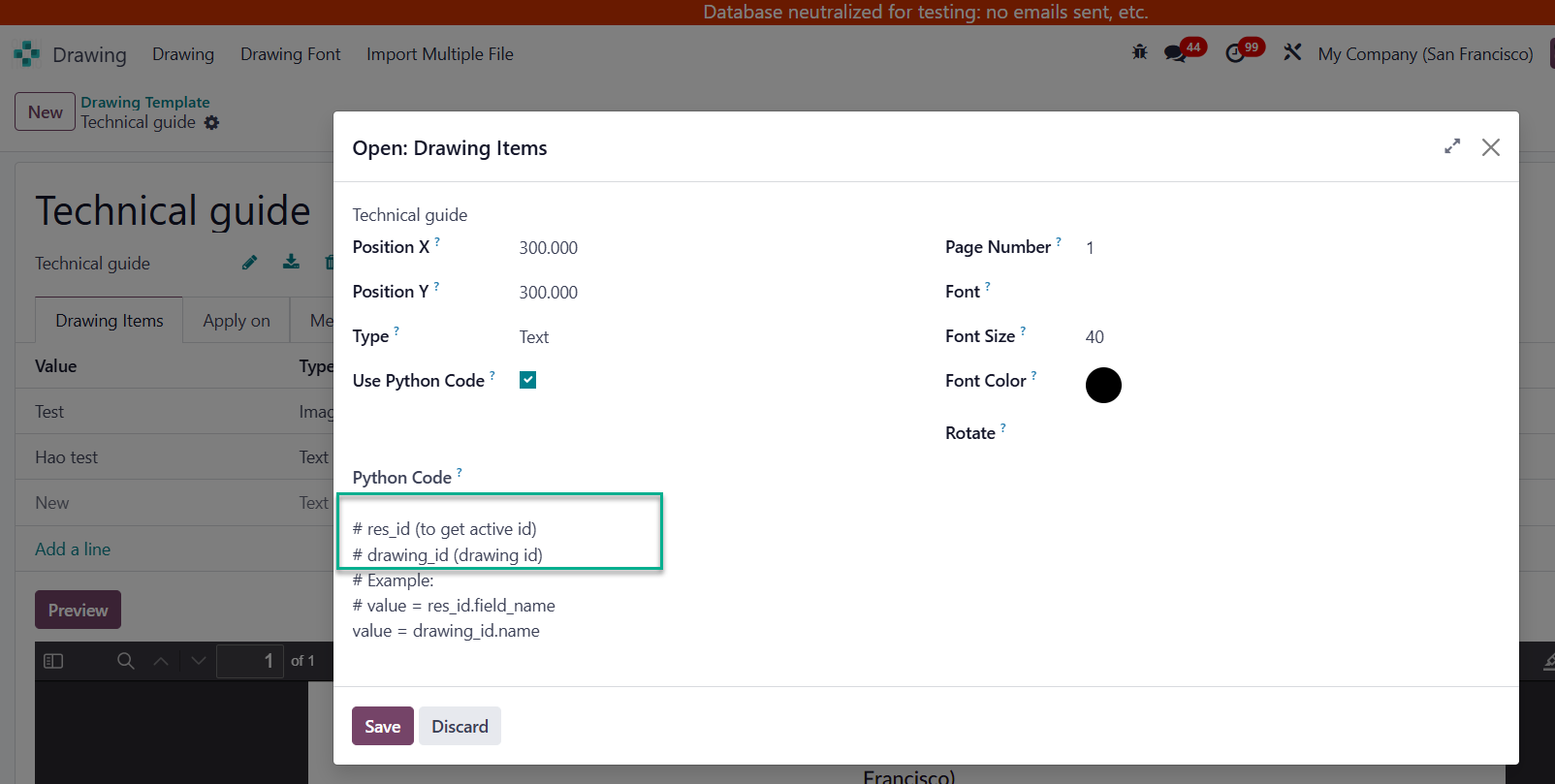
PYTHON CODEUse Python Code をチェックし、レポートにフィールドを表示する Python コードを記述します。 |
|
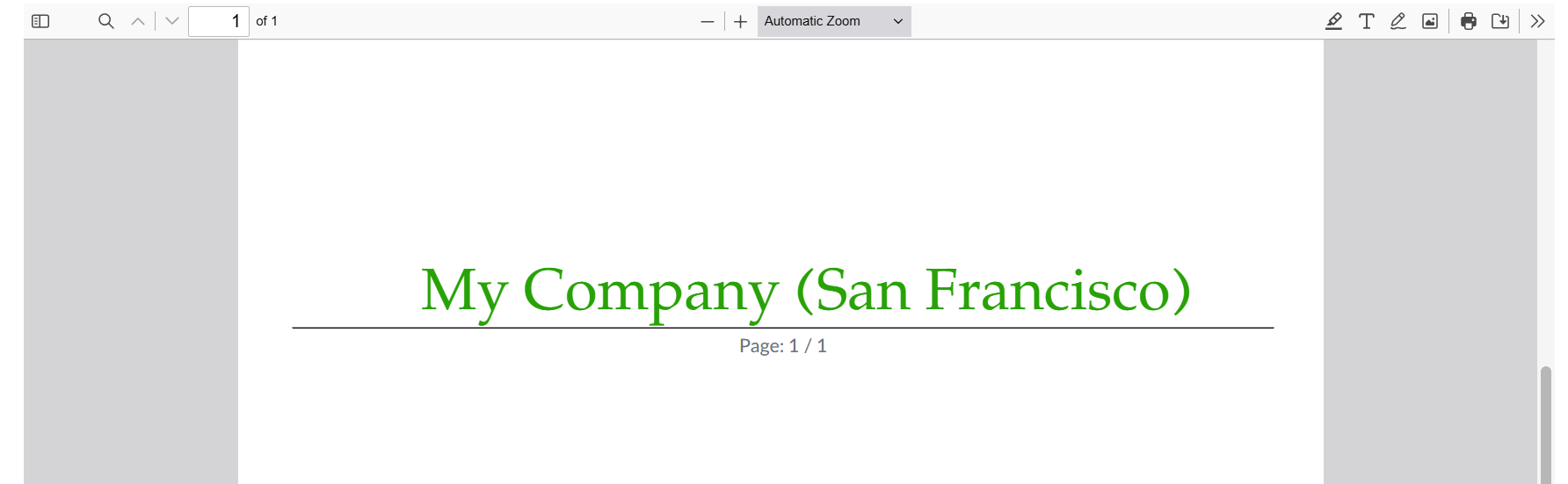
レポートのプレビュー。 |
|
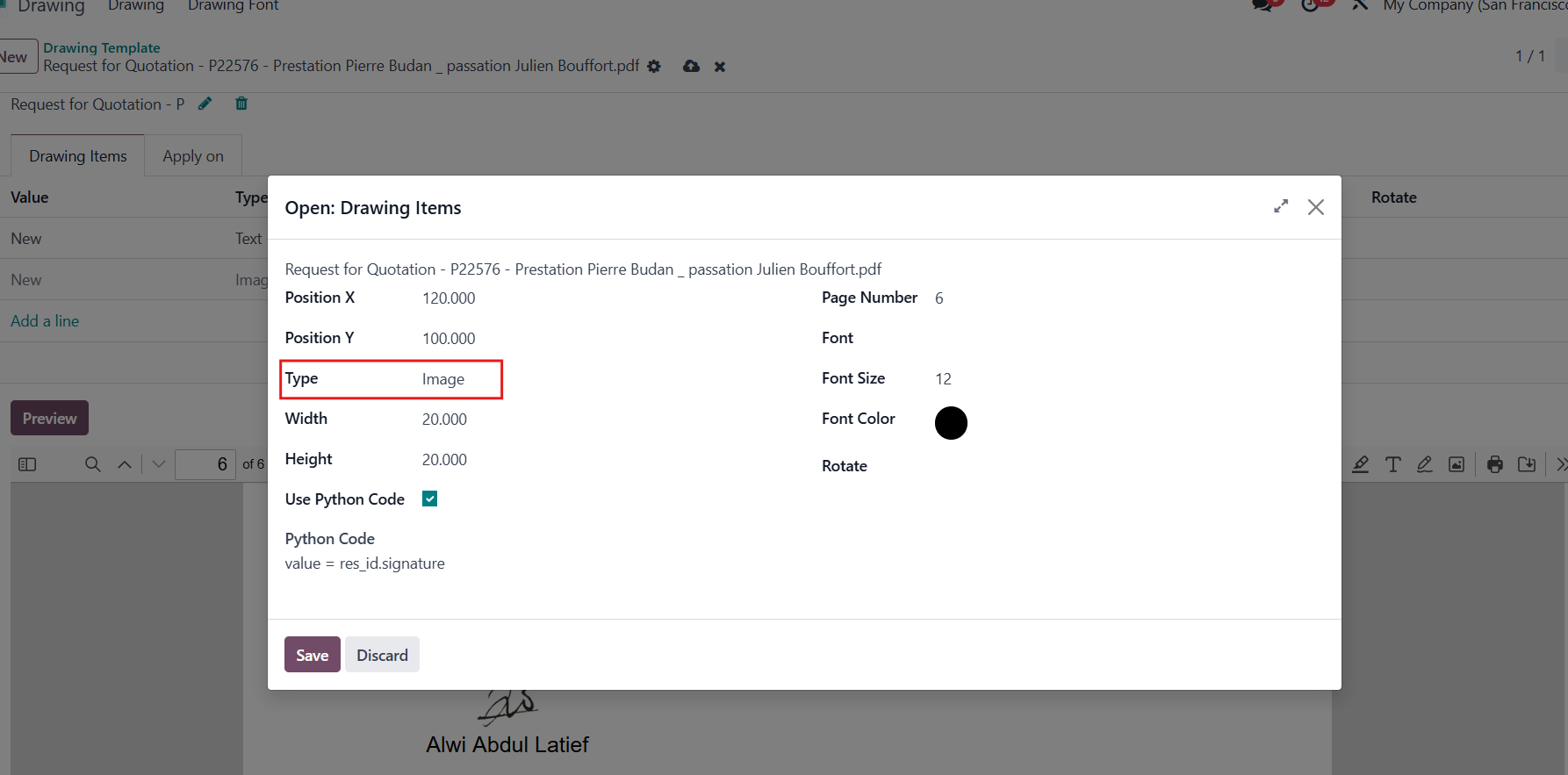
IMAGE v18 では、drawing に画像を追加するオプションがあります。 With using the python code value = res_id.signature, we can now add the image of signuture to the drawing when signing through the portal |
|
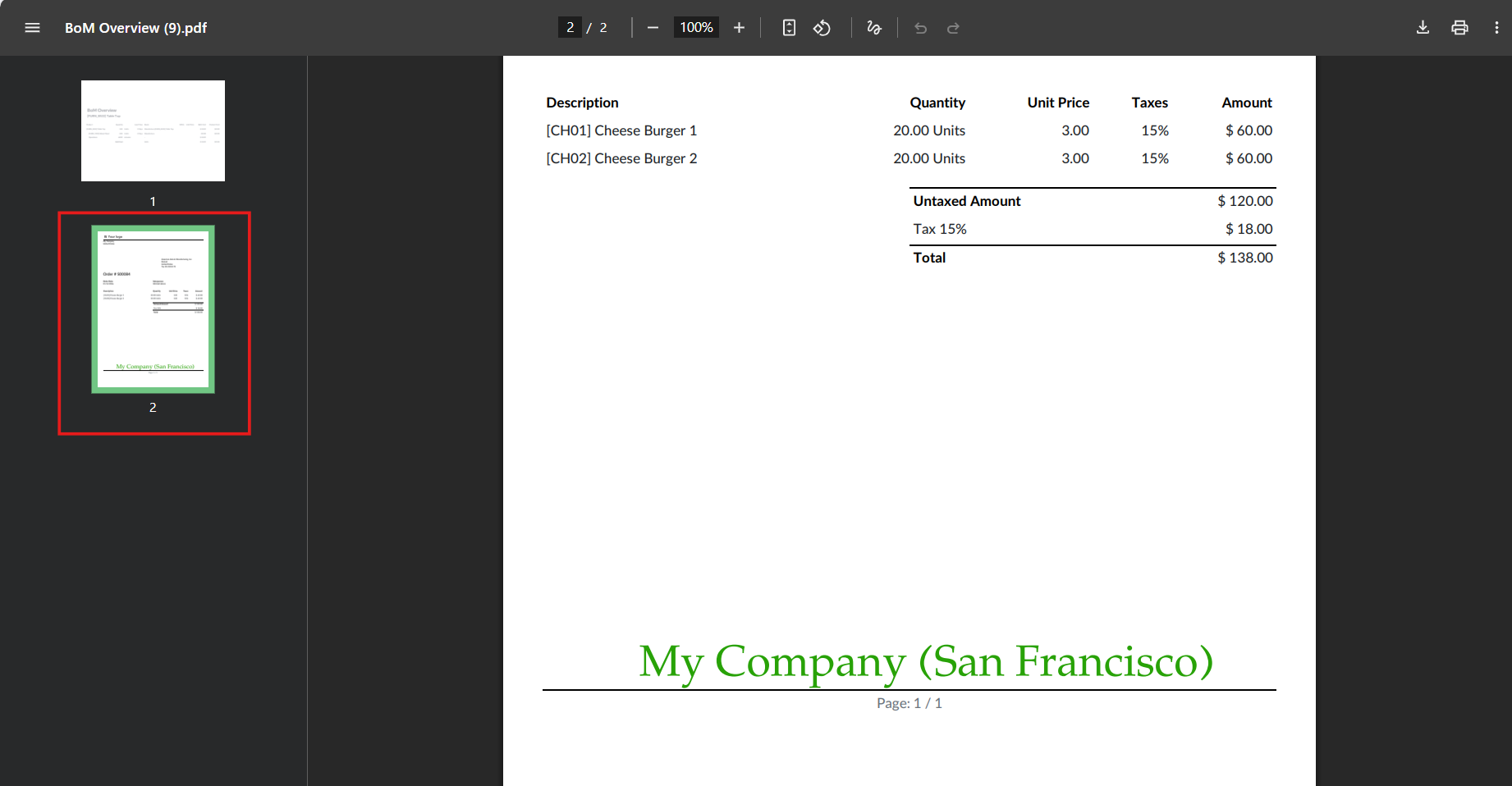
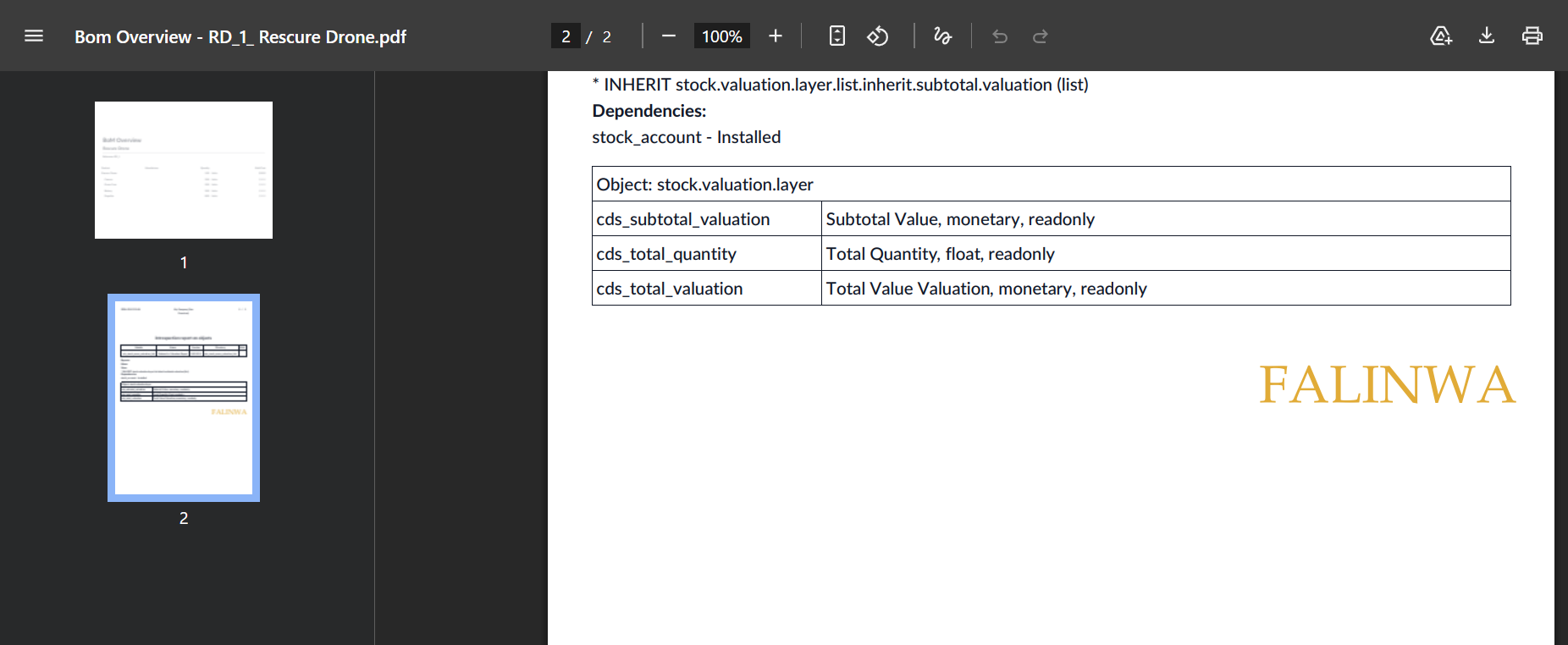
ODOO REPORTS への添付レポートに drawing template を適用できます。 例:BoM Overview 注意:ODS レポートではなく drawing template を使用したい場合は、Print Only Drawing を有効化します。 |  |
レポートを印刷する際、drawing template の添付も PDF レポートに追加されます。 |
|
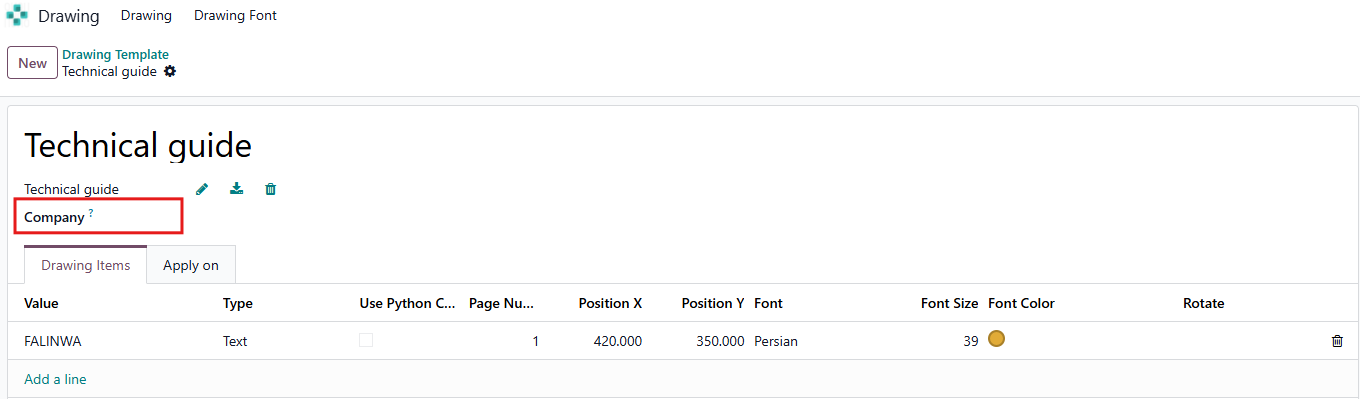
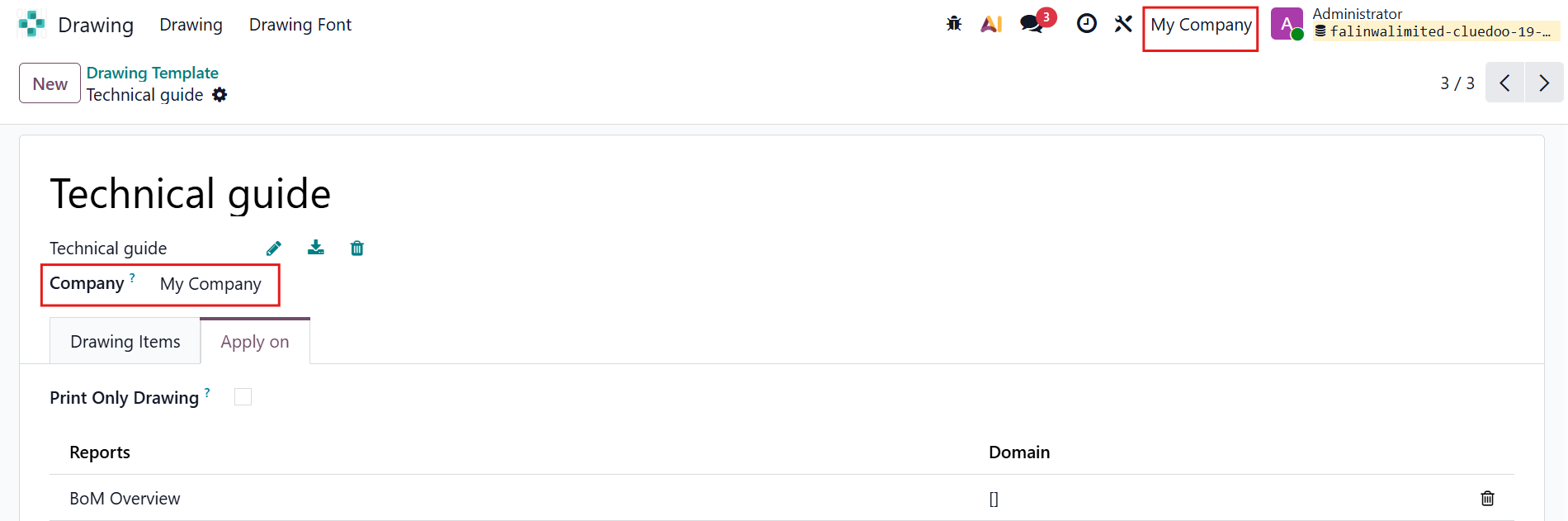
注意: v19 から、新しい Company フィールドが drawing template に追加されました:
|
|
|
|