


ODOOの機能
Odooでは、製品ごとに品質検査の基準(クオリティコントロールポイント)を設定できます。
しかし、検査の途中で製品ステッカー(ラベル)をその場で印刷する標準機能はありません。そのため、ユーザーは外部の追加アプリやカスタム帳票をわざわざ用意する必要があります。
また、製造や販売のデータと直接連動した、使いやすい標
準フォーマット(A4用紙、小型ラベル、QRコードなど)が用意されていない点も課題です。
CLUEDOOの機能
✅ 品質チェックフォームに直接ステッカー印刷アクションを追加します。
✅ 複数のフォーマットに対応:
- A4 ステッカーフォーマット
- ラベルフォーマット 1
- ラベルフォーマット 2
- QR Code 付きラベルフォーマット
1. Settings → Companies → Report Configuration タブに移動し、ステッカーをインポートし、必要に応じて他の情報を入力します | 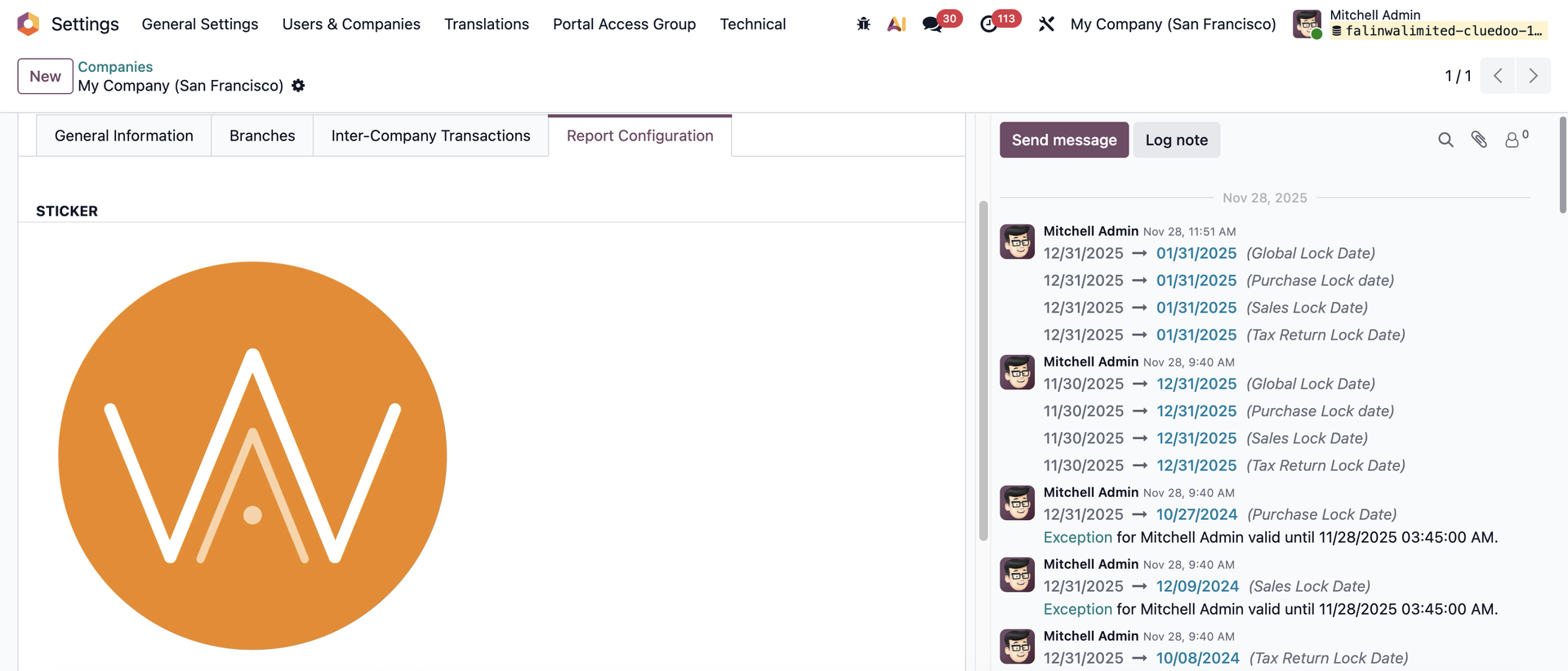  |
2. Inventory → Configuration → Product Categories で、Finished Product をチェックします | 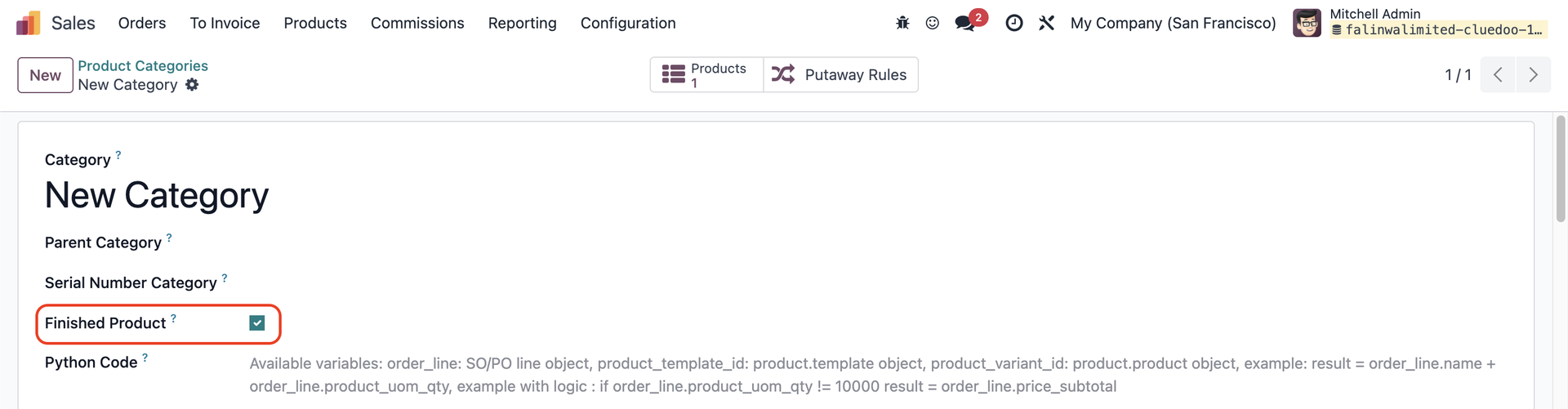 |
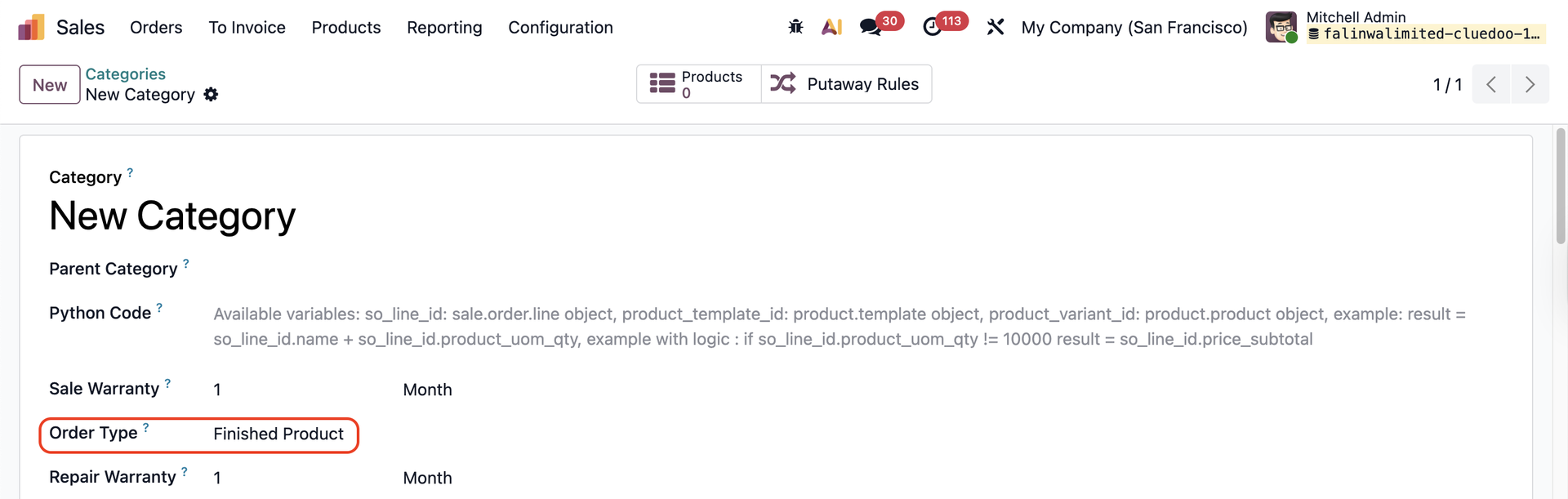
注意:
|  |
3. このカテゴリで 製造製品 を作成します 例:Sticker |  |
4. Quality → Quality Control → Control Points に移動 → 新しい QCP を作成して情報を入力します | 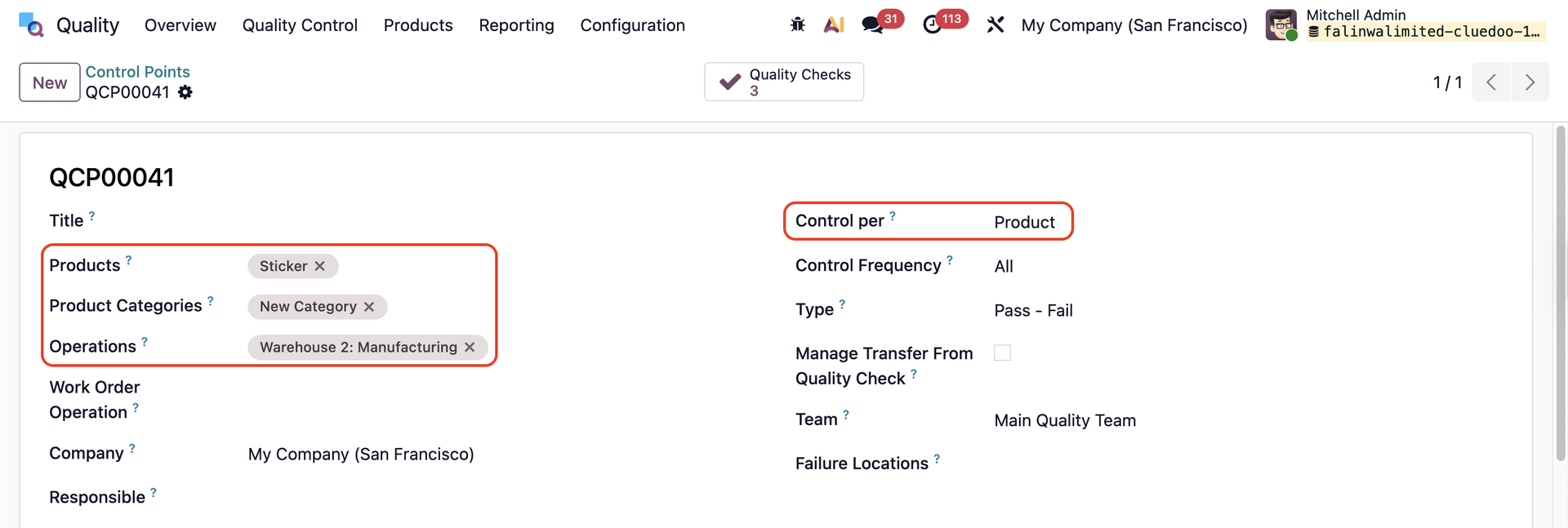 |
5. Manufacturing → Operations → Production Order に移動 → 新しい PO を作成、製品と数量を追加 → Create MO | 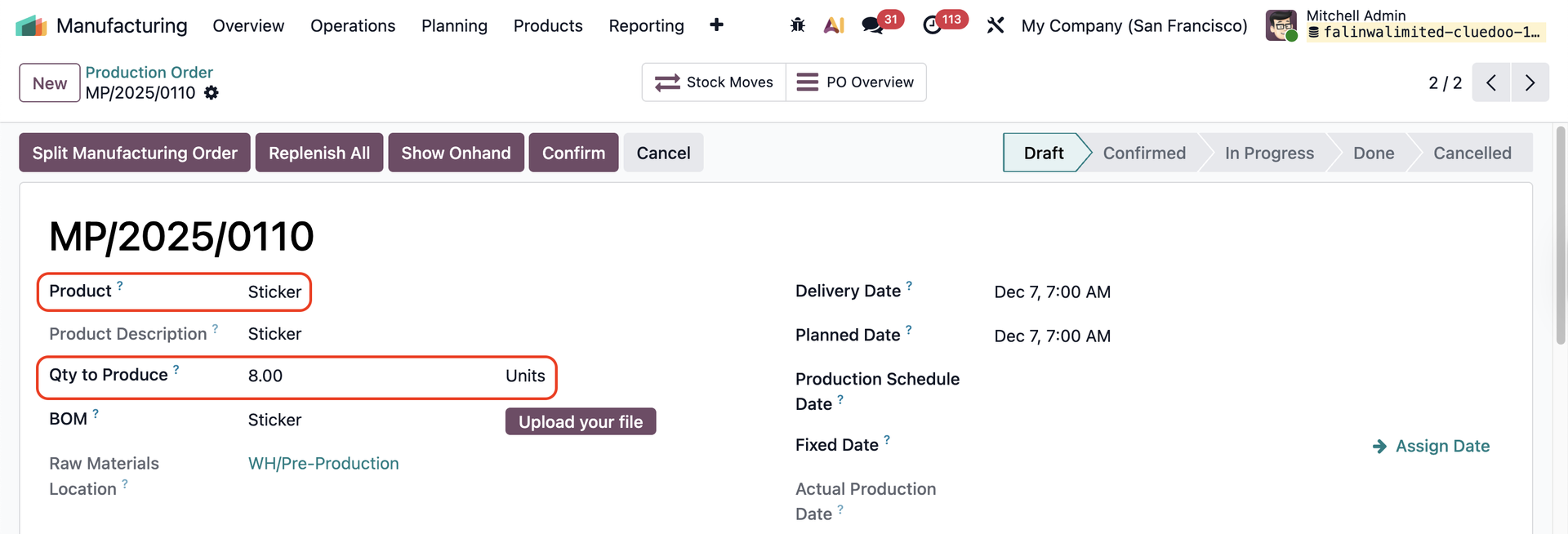 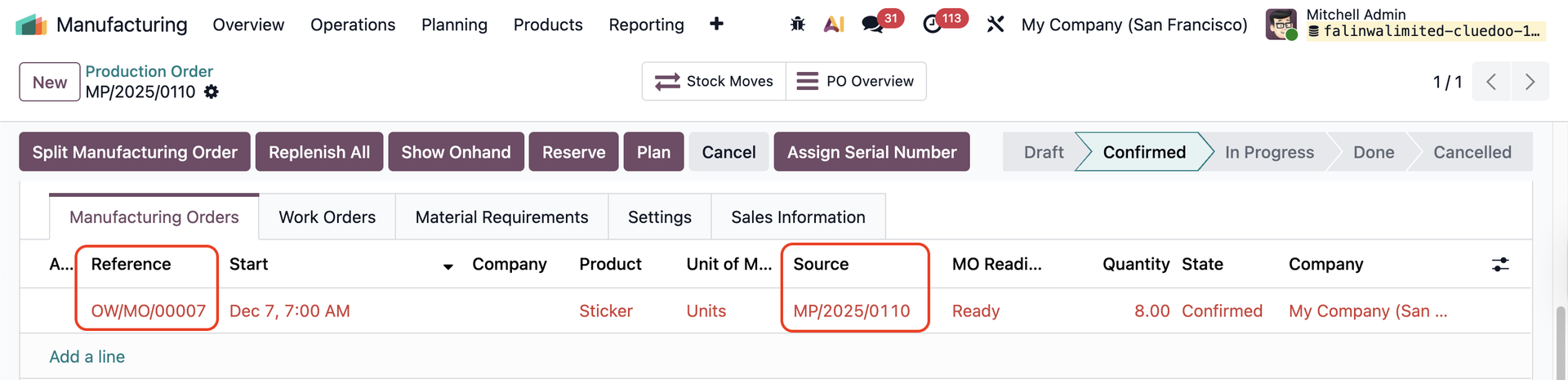 |
6. 対応する MO に移動 → Confirm → Quality Checks が生成されます | 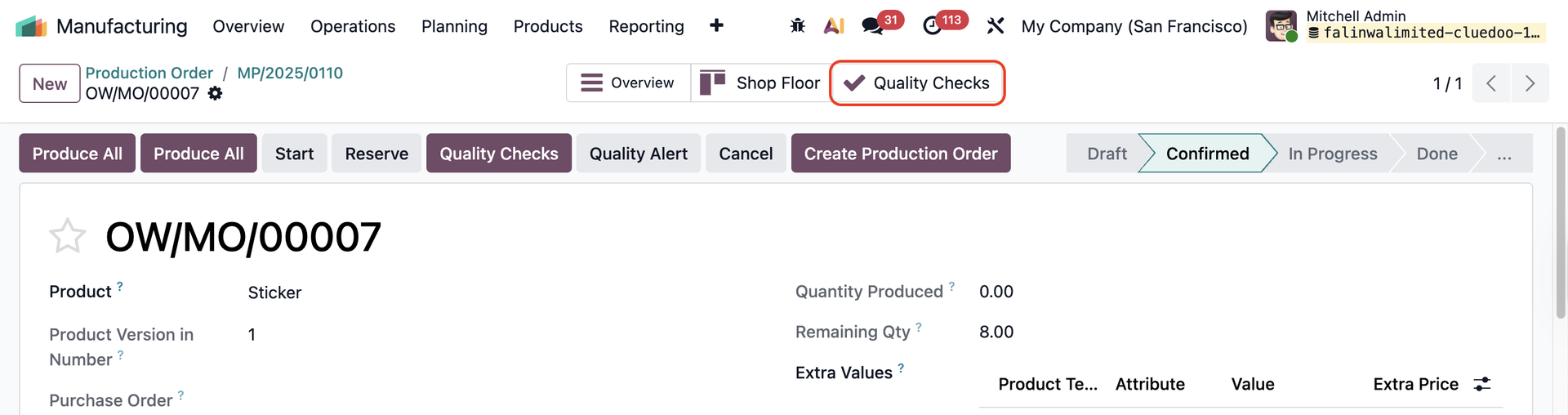 |
7. QC にアクセス → ノコギリ刃のアイコンをクリック → Print → 印刷可能な4つのステッカーフォーマットがあります 元の Production Order もリンクされています。 | 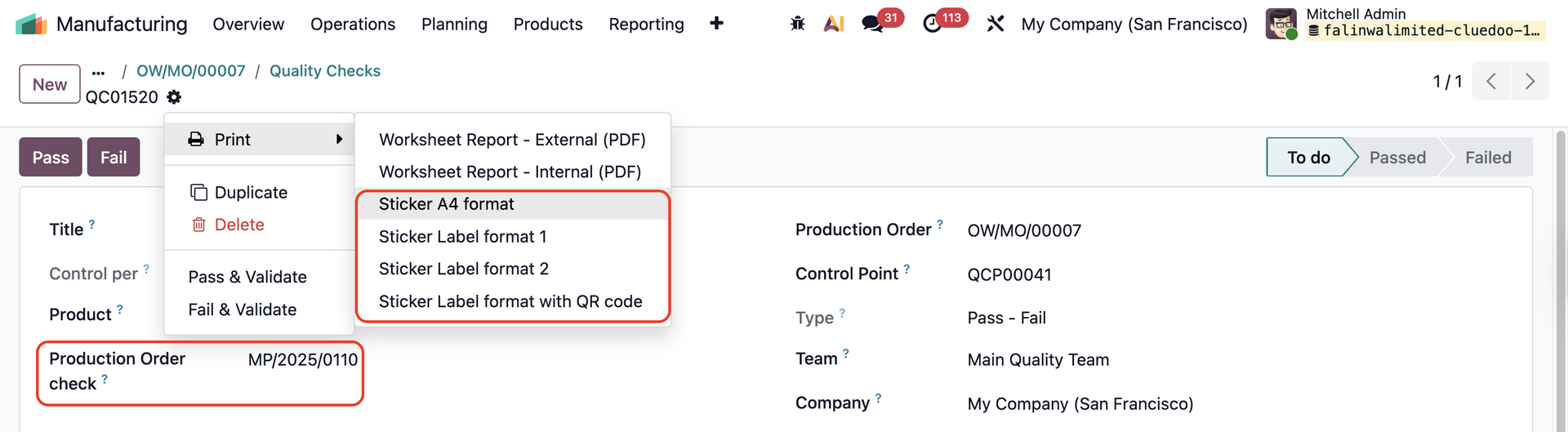 |
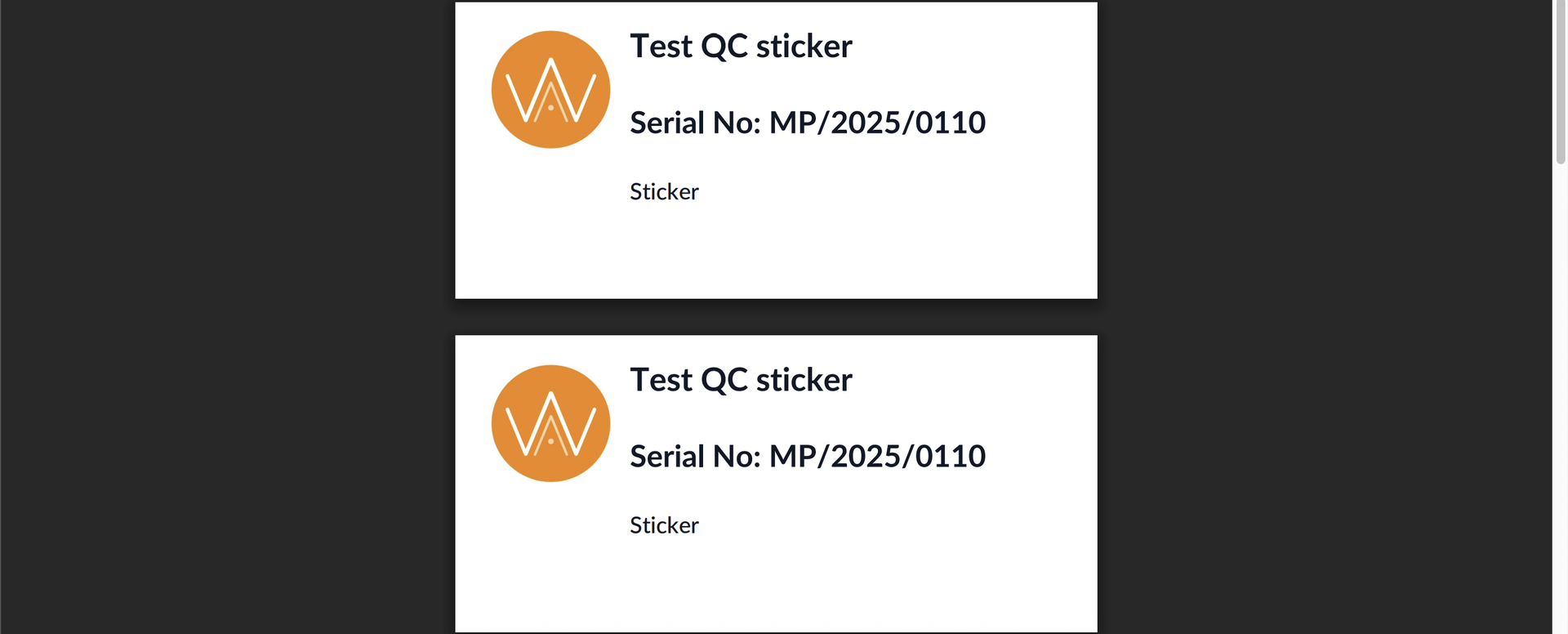
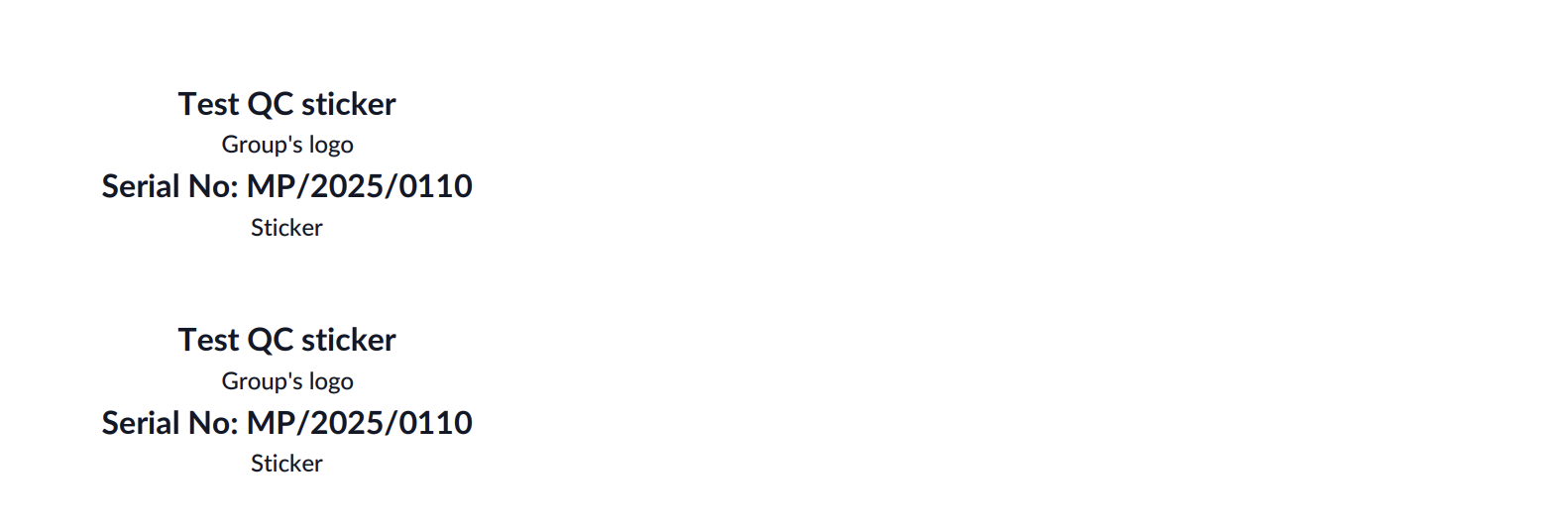
A4 ステッカーフォーマット 利用可能な情報:
|  |
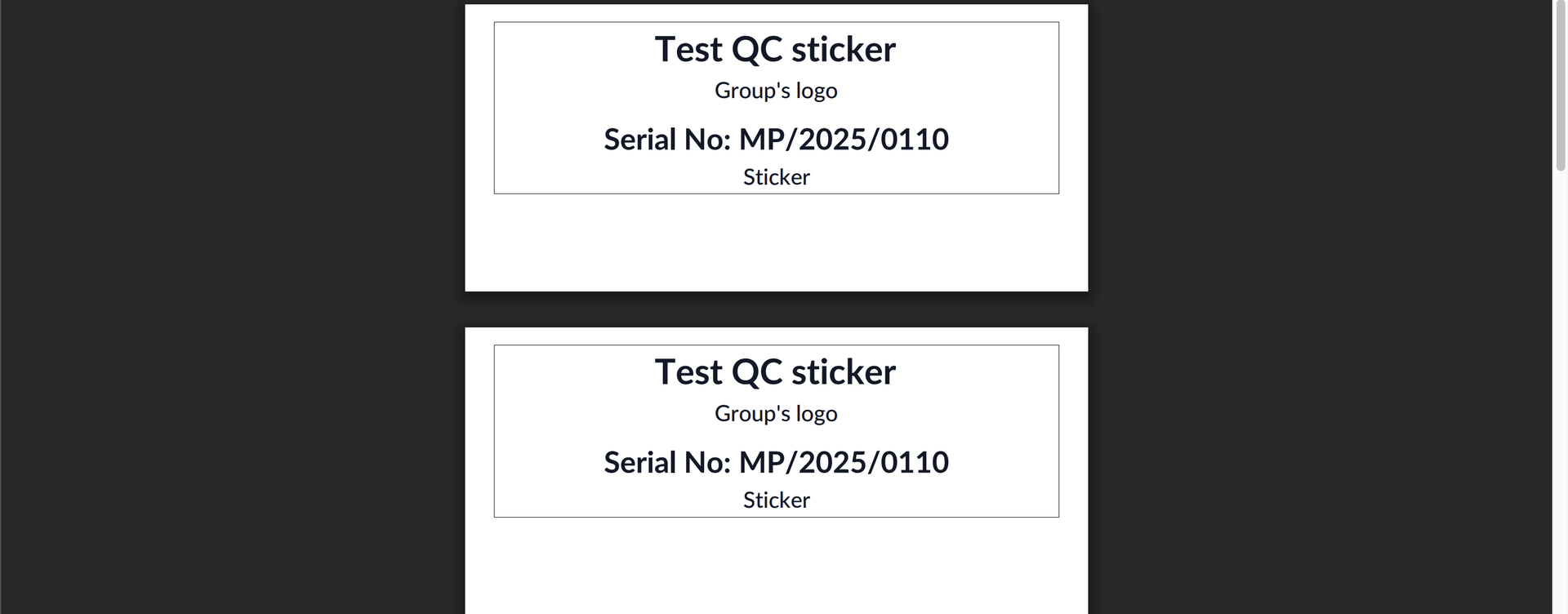
ステッカーラベルフォーマット 1 利用可能な情報:
|  |
ステッカーラベルフォーマット 2 利用可能な情報:
| |
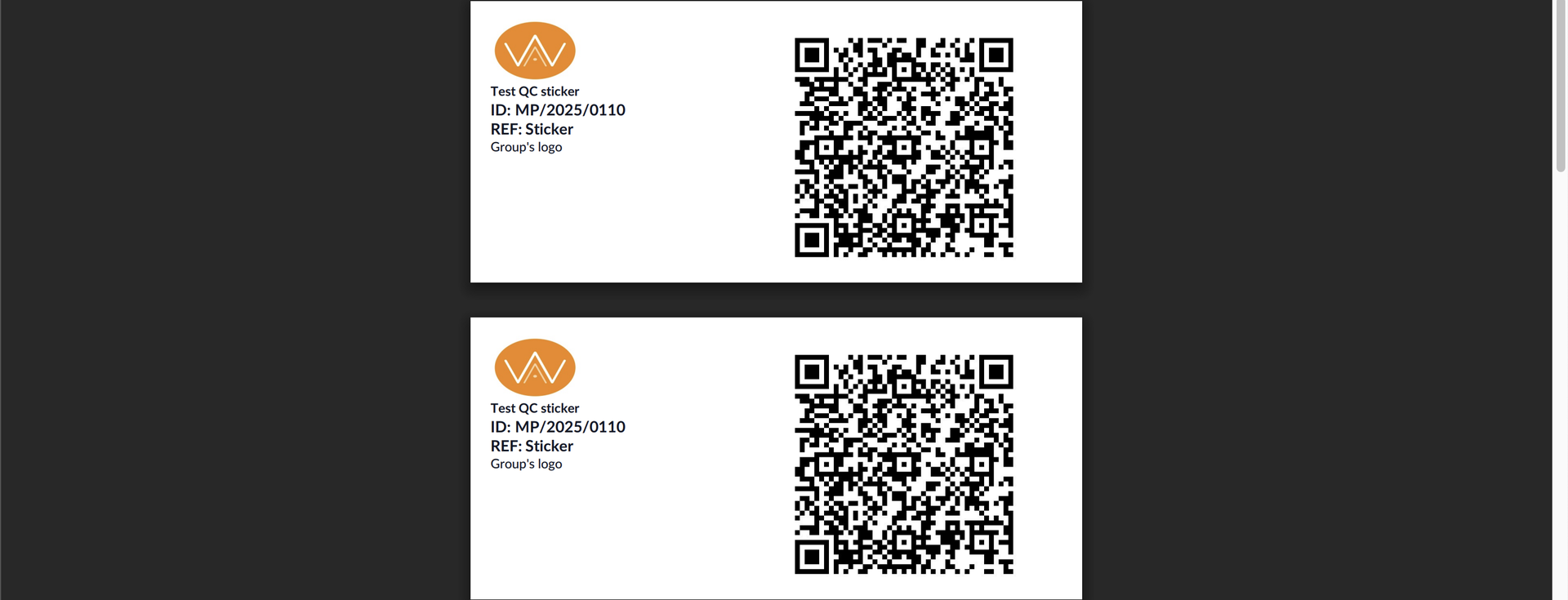
QR Code 付きステッカーラベルフォーマット 利用可能な情報:
|  |